
前言
archlinux 發展到今天 7.x 核心,已經不是當年 5.x 核心容易滾掛的時代了
當年大多滾掛都是因為 NVIDIA 顯示卡驅動導致的(Xorg 以及 NVIDIA 驅動閉源的問題)
相比 Ubuntu 或是 Fedora 或許在開箱即用上有所欠缺,類似核心熱過載等相關問題在此文章不多做說明
但不可否認的是 arch 仍是新手最快掌握 linux 基本操作以及理解 linux 的一個發行版
archlinux 文件極其標準以及完善,90% 以上的問題均可以在 ArchLinux Wiki & ArchLinux Wiki 正體中文 中找到解決方法。本文章相關參考文獻(文件)均會在底部進行標註與附錄
本教學以真實情況進行說明並給出的均為實體機程式碼(操作前核對文章日期),針對官方核心(linux)進行編寫。
部分專業術語不理解的地方請善於詢問 AI,但請注意
非必要,請不要使用 AI 可能給出的過時程式碼進行操作
教學開始
1. ISO 映像檔準備
準備一個 8G 以上的隨身碟
訪問官方下載網址 https://archlinux.org/download/

在台灣推薦使用 Arch 官方的台北鏡像站下載台北鏡像站 Arch Linux ISO
映像寫入工具這裡推薦使用 etcher
將映像檔寫入到隨身碟中,寫入完成後,重啟進入 Bios 中關閉 Secure Boot(安全啟動)
啟動項選擇該隨身碟進行啟動,關於啟動問題這裡不多做說明,映像檔是否寫入成功,隨身碟啟動,安全啟動是否關閉請自行根據各自實際情況確認。
2. 安裝系統
本步驟以手動安裝為主,即使 archlinux 提供 archinstall 這類官方一鍵安裝腳本,但仍推薦手動安裝一遍。本步驟主要參考 Arch Linux 官方安裝指南(Installation guide)。
進入 live 系統,等待載入後,此時介面應該在此頁面
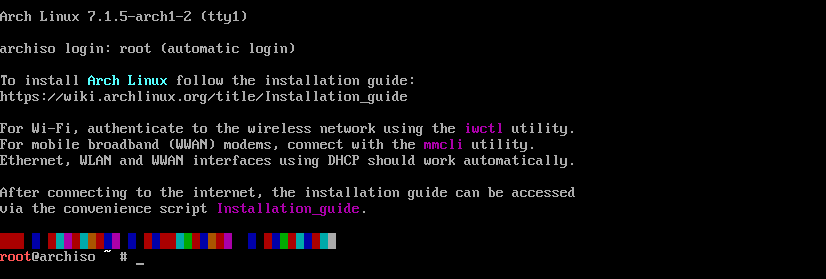
2.1 連上網路
如果你是網線連線,並可以確保透過 DHCP 自動取得 IP,可以忽略該章節,判斷方式如下
ping bing.com有位元組返回,即為連網成功,Ctrl+C 結束 ping
使用無線網進行連線使用 iwctl 進行連線
非免驅的 USB 網卡請使用網線連線
輸入該指令進入互動式提示字元
iwctl
如果不知道你的網路裝置名稱,請列出所有 WiFi 裝置
device list通常為 wlan0(),如果裝置或其相應的介面卡已關閉,請將其開啟。
device _name_ set-property Powered on此處的_name_需要改成實際的無線網卡名稱,例如 device wlan0 set-property Powered on
開啟後即可開始掃描網路(以下操作以網卡 wlan0 操作)(注意:這個指令不會輸出任何內容)
station wlan0 scan再然後,就可以列出所有可用的網路
station wlan0 get-networks連線到一個網路
station wlan0 connect _SSID_SSID 根據自己掃描到的網路進行填寫。
隨後輸入密碼(正常輸入即可,不會有任何輸出,輸入完成後 Enter)
若 SSID 以及密碼正確,此時不會報錯。
然後測試網路連通性
ping bing.com有位元組返回,即為連網成功,Ctrl+C 結束 ping
2.2 更新系統時間
預設連線網路後,時間會自動同步,但仍建議手動執行一次 timedatectl
timedatectl出現下圖即為成功(展示的時間並非不準確,而是預設時區使用 UTC)
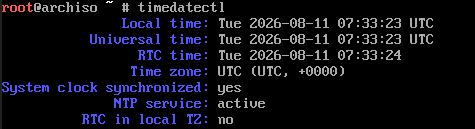
2.3 建立硬碟分割區
本文章只提供基礎的單硬碟安裝方案,若要使用 LVM,RAID 請在此章節完成,詳細流程點選連結檢視。
使用 fdisk 檢視硬碟
fdisk -l如果你是傳統硬碟,往往顯示的會是包含/dev/sda,若 nvme 硬碟,則顯示的為/dev/nvme0n1(一句話,sata 連線的多數都是 sda 一類,直接插主機板的多數顯示 nvme)
以下操作以傳統硬碟為範例(請根據你實際顯示的硬碟路徑進行)
建立硬碟新 gpt 分割區
fdisk /dev/sda在進入後輸入 g,Enter、w,Enter
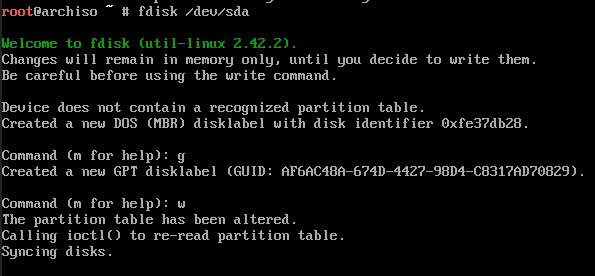
隨後開始分割區,使用 cfdisk 進行視覺化分割區
cfdisk /dev/sda我們需要三個分割區,分別是 EFI 分割區,SWAP 分割區,以及檔案系統分割區
鍵盤左右鍵移動到 New,並 Enter,然後會提示 Partition Size,輸入 1G 並 Enter(嚴格按照此大小設定)

左右移動到 Type,Enter,選擇最上方的 EFI System Enter
繼續按照此流程(上下選擇未被分割區的部分)建立 Swap 分割區,分割區大小按照記憶體的一半,16G 的硬體記憶體推薦 8G 的 Swap,Type 選擇 Linux Swap
剩餘空間全部分配,型別選擇 Linux filesystem
此時頁面應為這樣,包含三個分割區,確保分割區型別正確

左右移動到 Write,Enter,輸入 yes,Enter,移動到 Quit 後按 Enter 離開,此時分割區完成
格式化分割區
預設使用 ext4 作為檔案系統型別,
mkfs.fat -F 32 /dev/sda1 && mkswap /dev/sda2 && mkfs.ext4 /dev/sda3若非 sda,而是 nvme0n1 的話,此時三個分割區的路徑應為 nvme0n1p1,nvme0n1p2,nvme0n1p3,一切請跟著實際走。
掛載分割區
注意:順序不能反
mount /dev/sda3 /mnt && mount /dev/sda1 /mnt/boot && swapon /dev/sda22.4 修改 Pacman 鏡像站
非必要。在台灣可以改用 Arch 官方的台北鏡像站,下載速度會比較快
vim /etc/pacman.d/mirrorlist具體 vim 操作請自行找教學,本文章不多做說明
在檔案頂部新增
Server = https://taipei.mirror.pkgbuild.com/$repo/os/$arch存檔並離開
2.5 正式安裝系統
執行此步驟請確保上面硬碟分割區、掛載,Pacman 鏡像站均已做好
pacstrap -K /mnt base base-devel linux linux-firmware sof-firmware networkmanager sudo vim zsh grub efibootmgr一路 Enter,直到安裝完成!
2.6 設定系統
生成 fstab 檔案
genfstab -U /mnt > /mnt/etc/fstab執行完之後,檢查檔案是否存在,並包含三行條目
cat /mnt/etc/fstabchroot 到新安裝的系統
arch-chroot -S /mnt此處使用的是 arch-chroot 而不是直接使用 chroot,注意不要輸錯了。
設定時間和時區
根據自己實際的時間區域設定,會影響到後面的時間顯示。
ln -sf /usr/share/zoneinfo/Asia/Taipei /etc/localtime然後執行 hwclock(8) 以生成 /etc/adjtime
hwclock --systohc區域和本地化設定(重要)
編輯/etc/locale.gen
vim /etc/locale.gen將 en_US.UTF-8 UTF-8 和 en_SG.UTF-8 UTF-8 以及最下面的 zh_SG 開頭的均移除註解。
然後存檔並離開
不做 zh_CN 是因為不推薦(別問)
接著執行 locale-gen 以生成 locale 資訊:
locale-gen建立 locale.conf 檔案
vim /etc/locale.conf在第一行輸入:LANG=en_SG.UTF-8,存檔並離開
如果在此處設定為中文 locale,這可能會導致 tty 上中文顯示為方塊(因為 TTY 下沒有 CJK 字型),後面安裝桌面以及字型之後即可切換中文。
設定 Hostname
vim /etc/hostname輸入你想要設定的名稱,小寫以及數字,開頭不能有-,後續可在終端機看到。
關於 initramfs
通常不需要自己建立新的 initramfs,因為在執行 pacstrap 時已經安裝 kernel 套件,這時已經執行過 mkinitcpio 了。
當然也可以再次執行一遍
mkinitcpio -P設定 root 密碼
passwd會讓你輸入兩遍新的密碼
設定使用者帳戶
新增使用者
useradd -m -G "wheel" -s "/usr/bin/zsh" "你的使用者名稱"修改使用者密碼
passwd 你的使用者名稱依舊會讓你輸入兩遍新的密碼
設定 sudo 無密碼
參考:Sudo 官方文件
vim /etc/sudoers在最下面找到這一行並取消註解
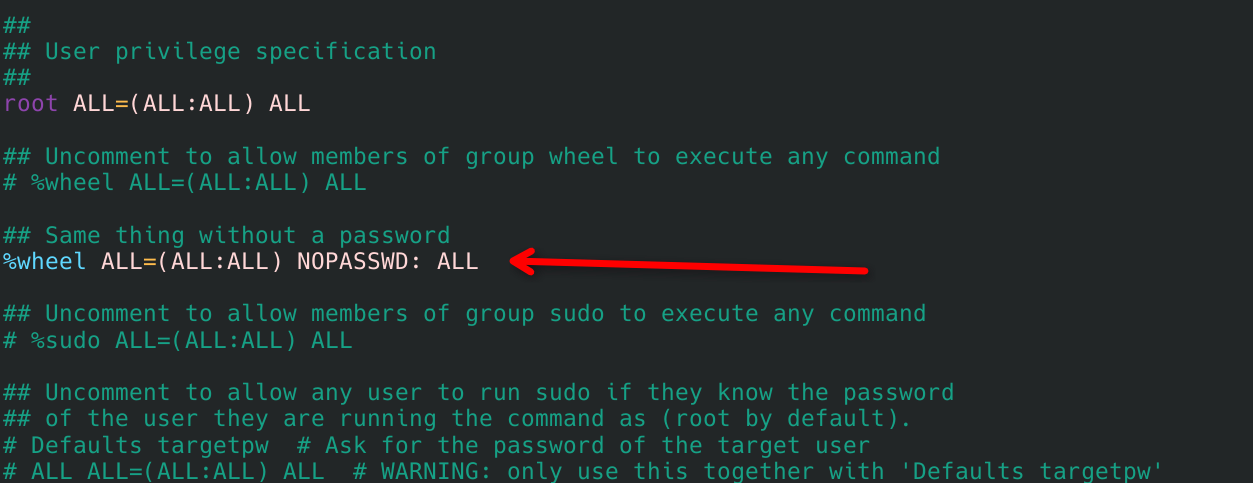
注意,這個檔案需要強制儲存,Esc 後輸入
:w!提示 written 後,再:q!離開。
安裝開機載入程式(重要)
此步驟請確保執行成功,否則重啟之後無法找到系統
如果你 pacstrap 執行的時候,指令和我上面一致,包含
grubefibootmgr則繼續執行
否則請先 pacman -Sy grub efibootmgr 安裝
安裝完成後輸入
grub-install --target=x86_64-efi --efi-directory=/boot --bootloader-id=GRUB生成設定檔案
grub-mkconfig -o /boot/grub/grub.cfg出現 done 即為完成。
2.7 重新啟動電腦
輸入 exit 或按 Ctrl+d 離開 chroot 環境。
拔掉你的隨身碟,然後輸入 reboot 進行重啟。
重啟之後,tty 顯示需要登入,即為安裝系統成功。
恭喜,完成到這裡,你已經打敗了全球 80% 的人類了。
3. 進入系統(首次啟動)
輸入你的使用者名稱,密碼為你前面輸入的密碼。
3.1 設定連網
從 live 環境離開後,網路並不會自動設定。
設定網路管理器自啟動(參考 NetworkManager 官方文件)
sudo systemctl enable --now NetworkManager此時,如果你是網線連線,則無需額外設定,可以忽略該章節後面的內容,無線網 wifi 情況操作如下。
顯示附近的 Wi-Fi 網路
nmcli device wifi list連線到 Wi-Fi 網路
nmcli device wifi connect _SSID_ password _密碼_舉例:無線網名稱為 TP-LINK-xxx,密碼為 12345678。
則指令寫成
nmcli device wifi connect TP-LINK-xxx password 12345678
連線成功後,測試網路連通性
ping bing.com有位元組返回,即為連網成功,Ctrl+C 結束 ping
3.2 設定 archlinuxcn 軟體庫
使用台灣的 TWDS 鏡像站(參考 Arch Linux CN 倉庫文件)
編輯/etc/pacman.conf
sudo vim /etc/pacman.conf先取消 multilib 註解(32 位庫)
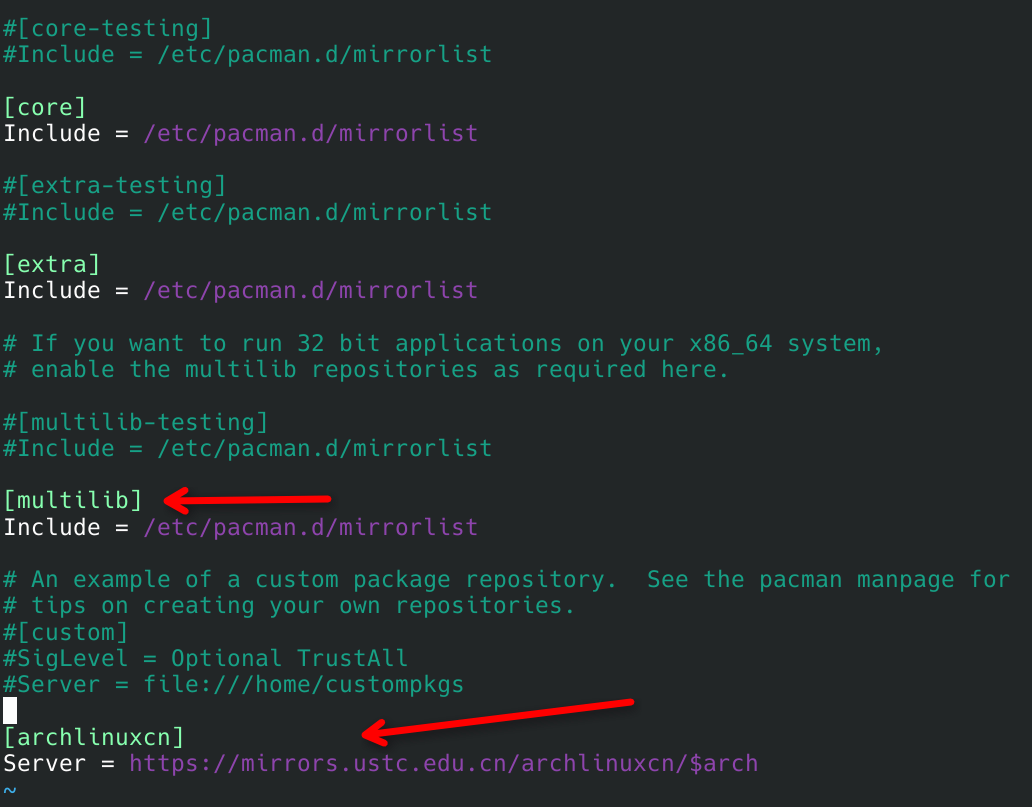
在下方新增
[archlinuxcn]
Server = https://mirror.twds.com.tw/archlinuxcn/$arch
存檔並離開
隨後安裝公鑰(證書部分慢,耐心等待)
sudo pacman -Sy archlinuxcn-keyring安裝 yay(AUR)
AUR 倉庫作為 archlinux 的最大優勢,幾乎所有軟體都可以在 AUR 上找到相關的套件(可參考 AUR helpers 官方文件)。
yay 作為 AUR 的套件管理器,同時也可以接替 arch 本身的 pacman
archlinuxcn 軟體庫設定後安裝
sudo pacman -Sy yay安裝成功後,後續所有的安裝指令均可使用 yay
3.3 安裝字型
英文推薦 ttf-jetbrains-mono 以及 noto-fonts
中文推薦 noto-fonts-cjk
安裝指令
yay -Sy ttf-jetbrains-mono noto-fonts noto-fonts-cjk3.4 顯示卡驅動
Intel 顯示卡(內顯和獨立顯示卡都適用)
二代以後的裝置安裝
yay -Sy mesa vulkan-intelVA-API(影片硬體加速)
八代以後額外安裝 intel-media-driver(應該沒有更老的吧,八代之前的安裝 libva-intel-driver,太老的不建議裝顯示卡驅動,老實做個伺服器吧。)
AMD 顯示卡
最通用,安裝
yay -Sy mesaRDNA 架構可選安裝 vulkan-radeon
NVIDIA 顯示卡
Linus Torvalds 經典名句:so nvidia ,Fuck you!
在社群不斷的努力下,開源 DRM 驅動誕生了
Turing (NV160/TUXXX) 及之後的版本請直接安裝 nvidia-open 等相關套件,驅動設定詳見 NVIDIA 官方文件。
太老的卡,就不要裝 nv 驅動了,即使社群有套件,也並不推薦。
yay -Sy nvidia-open nvidia-utils lib32-nvidia-utils編輯/etc/mkinitcpio.conf
sudo vim /etc/mkinitcpio.conf移除 kms
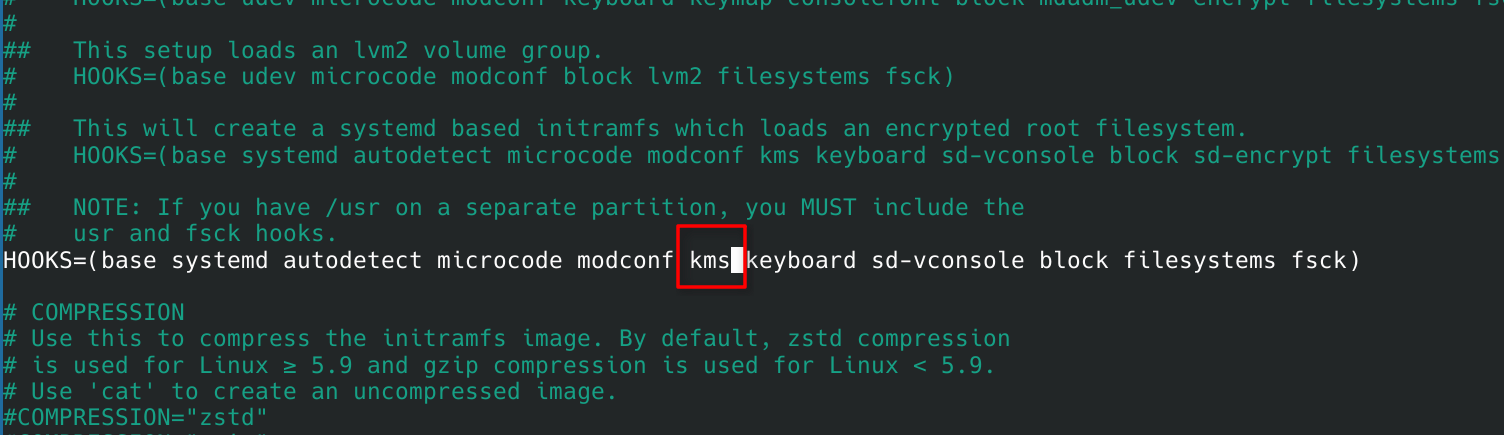
存檔並離開, 重新生成 initramfs
sudo mkinitcpio -P然後重啟你的電腦(必須)
重新登入,輸入 nvidia-smi
出現你的顯示卡,即為成功。
只有 NVIDIA 會複雜,其他兩家基本都是開箱即用,無需額外操作。
3.5 安裝圖形化桌面(KDE)
本文章只介紹 KDE(一是完善,相容性目前最好,二是上手難度低),可參考 KDE 與 SDDM 官方文件。
安裝指令
yay -Sy plasma kde-applications plasma-login-manager一路 Enter,安裝好後輸入
sudo systemctl enable --now sddm此時會進入登入頁面,確保左上角切換成_Plasma (Wayland)_
輸入你的密碼然後進入。
一堆巴拉巴拉不如你實際上手,kde 啟動程式很少會透過滑鼠,當你命令列安裝了某個包含桌面 desktop 檔案的軟體時,即使沒有出現在桌面上,你想開啟可以
alt+空格快捷啟動欄,輸入軟體名稱即可(在安裝中文輸入法之前,可以先輸入英文)。
alt+空格輸入 konsole 開啟終端機

設定中文
開啟 system setting,找到 Region&Language
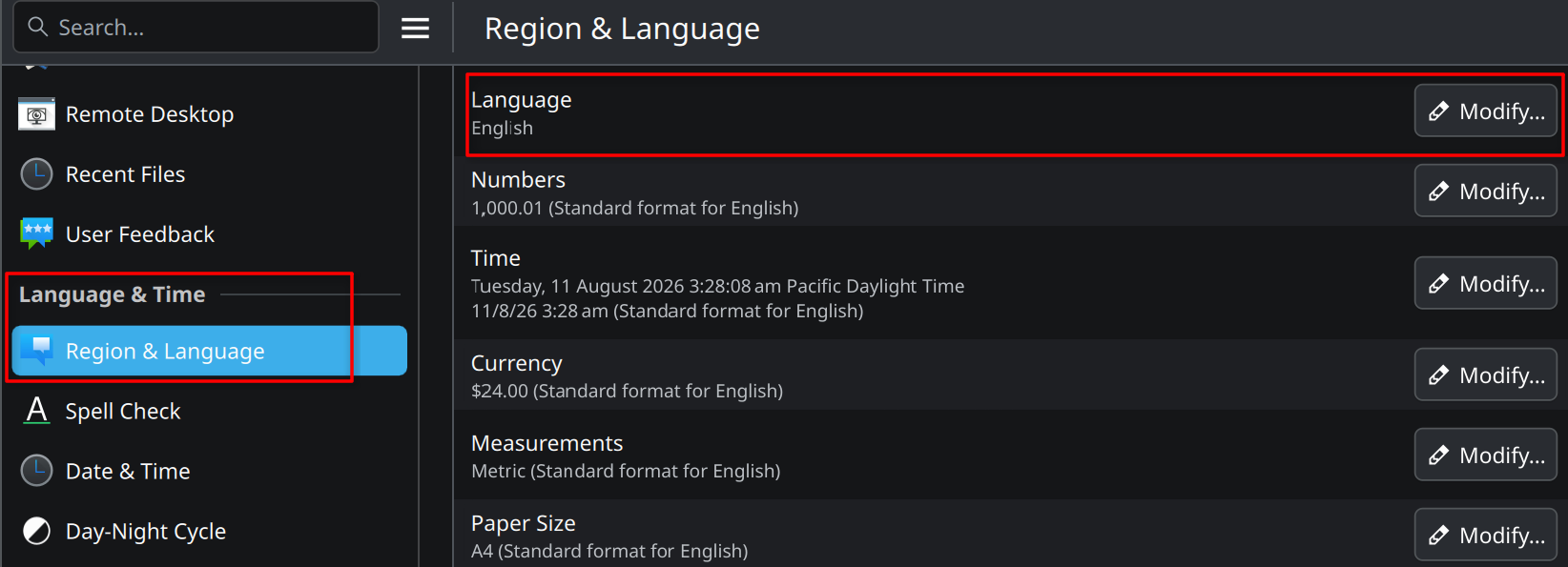
點選編輯
如果有提示 The language "en_SG" is unsupported,不要擔心,不用管它。
下面 add 新增簡體中文,然後拖動到最上面即可。
此時會提示你是否登出,建議點選登出,讓設定立刻生效。
安裝輸入法(Fcitx5)
本文章只介紹 Fcitx5(參考 Fcitx5 官方文件)
直接安裝
yay -Sy fcitx5-im fcitx5-chinese-addons fcitx5-qt fcitx5-gtk編輯~/.config/gtk-3.0/settings.ini
在裡面新增一行 gtk-im-module = fcitx
編輯/etc/environment
在裡面新增一行 XMODIFIERS=@im=fcitx
系統設定裡面找到輸入法設定
如圖新增 Pinyin
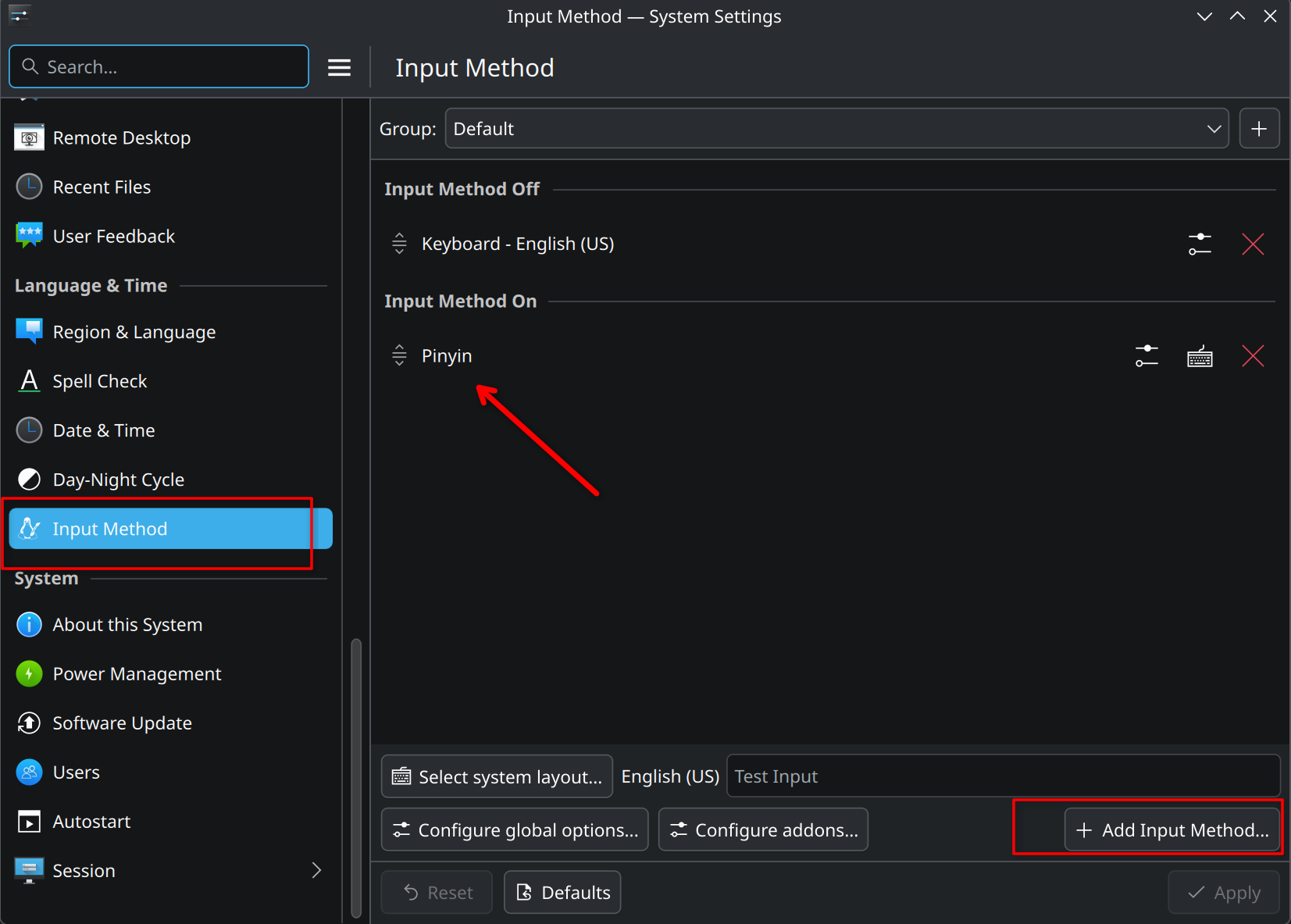
應用儲存
找到鍵盤-虛擬鍵盤,勾選 Fcitx5 Wayland 應用即可。
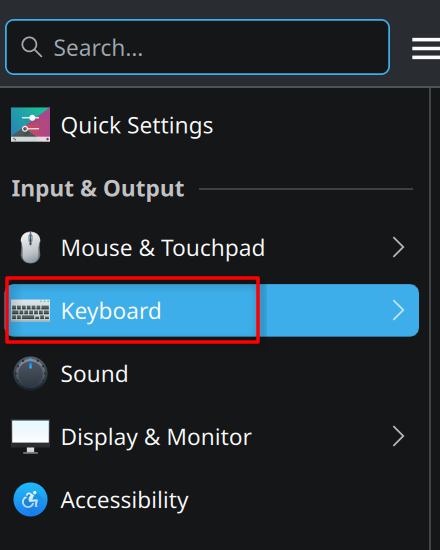
隨後就可以透過 Ctrl+ 空格調出輸入法(無需自啟動 Fcitx5)
如果是安裝 fcitx5 之前就已經開啟的軟體,需要徹底關閉軟體,然後重新開啟即可使用到輸入法
4. 常用軟體安裝
4.1 瀏覽器
還是隻推薦 google-chrome
yay -Sy google-chrome4.2 oh-my-zsh
konsole 中輸入以下指令
sh -c "$(curl -fsSL https://raw.githubusercontent.com/ohmyzsh/ohmyzsh/master/tools/install.sh)"完成後會提示
Do you want to overwrite it with the Oh My Zsh template? [Y/n]Enter 即可。
安裝成功後應如下圖所示
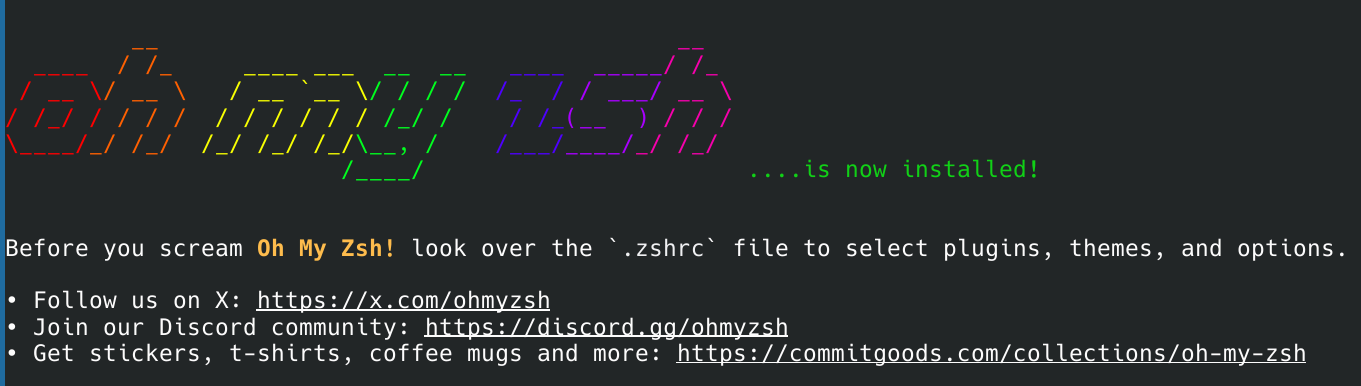
oh-my-zsh 外掛
雖是推薦,但基本上屬於使用必裝外掛,此處不過多推薦,若需要其他外掛可以檢視 Oh-My-Zsh 外掛列表
外掛安裝本質上就是 clone 對應的外掛倉庫,並移動到使用者下 oh-my-zsh 的外掛目錄
這裡使用 yay 進行安裝外掛(上游倉庫更新可以及時同步)
yay -Sy zsh-autosuggestions zsh-syntax-highlighting此指令會安裝 zsh-autosuggestions(歷史自動補全)zsh-syntax-highlighting(指令高亮提示)
請注意,yay 安裝會放在/usr/share/zsh/plugins 路徑下,執行以下指令連結至使用者目錄下的設定檔案中
ln -sf /usr/share/zsh/plugins/zsh-autosuggestions ~/.oh-my-zsh/plugins/
ln -sf /usr/share/zsh/plugins/zsh-syntax-highlighting ~/.oh-my-zsh/plugins/
然後編輯~/.zshrc 檔案中 plugins 陣列使之生效
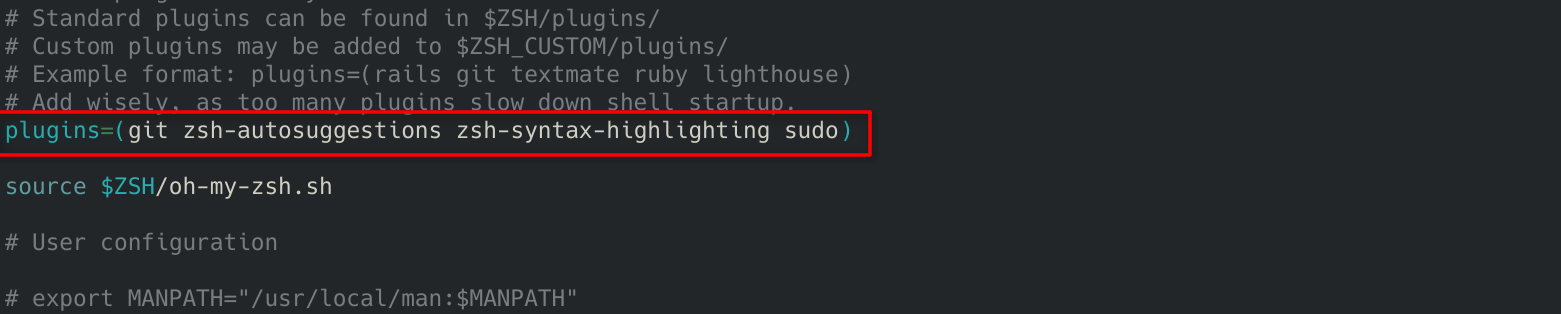
git zsh-autosuggestions zsh-syntax-highlighting sudo其中 git 和 sudo 均為自帶外掛
git 提供 ga(git add)gl(git pull)等一系列別名。
sudo 則提供輸入指令後按連按 Esc 鍵快速在指令前新增 sudo
設定完成後,儲存輸入以下指令即可生效
source ~/.zshrc4.3 Docker
安裝指令
yay -Sy docker docker-compose docker-buildx安裝完成後執行
sudo systemctl enable --now docker
sudo docker run --rm hello-world
包含 Hello World 輸出即為安裝成功
執行 docker 若提示 permission denied while trying to connect to the docker API at unix:///var/run/docker.sock
請加 sudo 執行 docker 相關操作
若希望不加 sudo 執行,可以將目前使用者新增到 docker 組中
sudo usermod -aG docker $USER重啟即可生效
4.4 nvm(Node.js)
yay -Sy nvm安裝完成如下圖
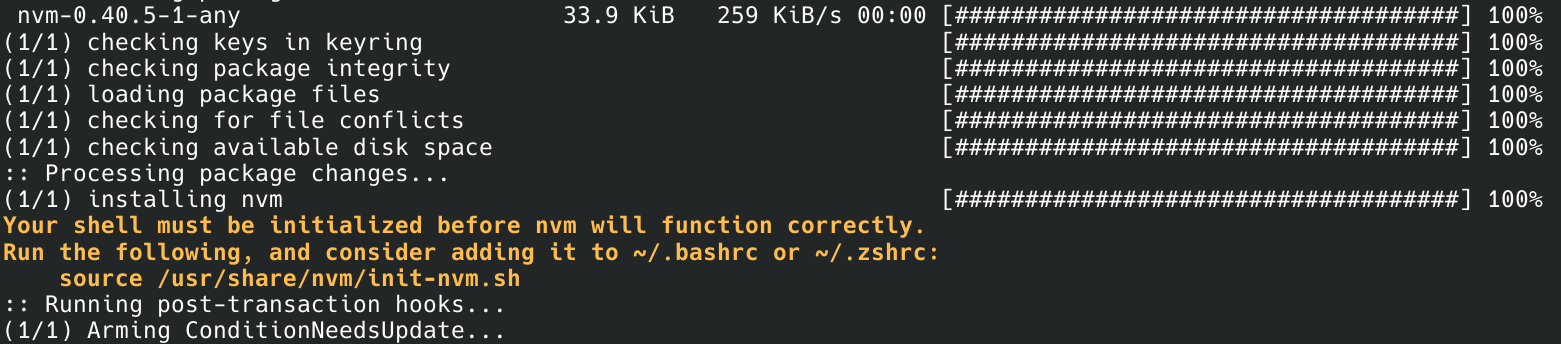
設定.zshrc 環境變數檔案
echo 'source /usr/share/nvm/init-nvm.sh' >> ~/.zshrc
source ~/.zshrc
安裝 node(此處 24 為版本號,可選推薦 20、22、24 等 LTS 版本)
nvm install 24檢查 Node 版本
node -v && npm -v輸出版本號即為安裝成功。
結語
太多軟體了,套件去哪裡找?先去 ArchWiki 搜尋,沒有就看套件名稱去 AUR 上搜索。像是 cc-switch 這類 GitHub 開源的專案,在 AUR 上就叫 cc-switch,也有 cc-switch-bin 的打包版本。
附錄:參考文件
文中引用連結彙總,均為官方文件、套件庫或專案主頁,按主題分組便於查閱。