之前介紹過 VS Code,這篇來介紹一個讓它更方便的東西:code-server。
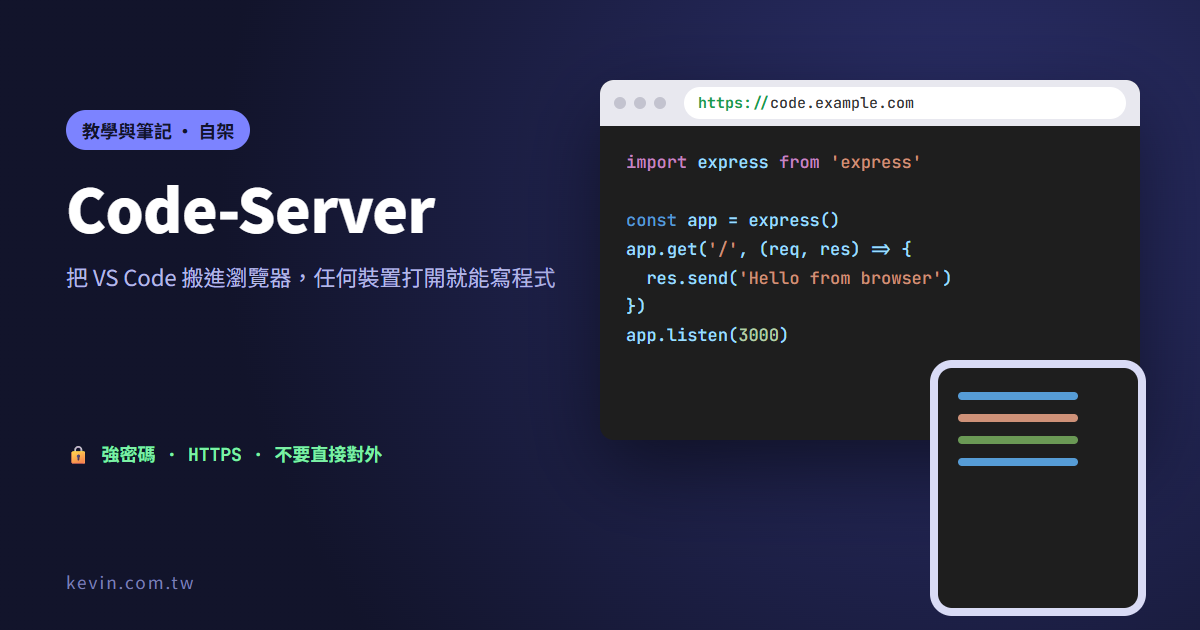
簡單講,它就是把 VS Code 裝在伺服器上,然後用瀏覽器打開就能寫程式。不管你在哪台電腦,甚至是用平板,只要有瀏覽器就能連回自己的開發環境,程式碼、擴充功能、設定全部都在。
code-server 是什麼?
code-server 是 Coder 公司開源的專案,它把 VS Code 改成可以跑在伺服器上、透過瀏覽器使用的版本。打開之後的介面幾乎跟桌面版的 VS Code 一模一樣。
適合什麼情況?
常常換電腦:學校、公司、家裡的電腦都能接著寫同一份程式
電腦效能不夠:編譯、跑測試這些吃效能的事情交給伺服器做,本機只負責顯示
用平板寫程式:iPad 這類裝置沒辦法裝 VS Code,但可以開瀏覽器
開發環境統一:環境只要設定一次,到哪裡都一樣
跟 Remote - SSH 差在哪?
〈Visual Studio Code 超詳細使用教學〉那篇講的 Remote - SSH 也能連到伺服器寫程式,差別在於:
如果你每次都是用自己的電腦,Remote - SSH 其實就夠了。code-server 的優勢在於「任何裝置、只要有瀏覽器」。
安裝方式一:官方腳本
在 Linux 伺服器上:
curl -fsSL https://code-server.dev/install.sh | sh用
curl | sh安裝之前,習慣上可以先把腳本下載下來看一下內容。官方也有提供--dry-run參數,可以先看它會做什麼。
裝好之後設定開機自動啟動:
sudo systemctl enable --now code-server@$USER第一次啟動之後,設定檔會在 ~/.config/code-server/config.yaml:
bind-addr: 127.0.0.1:8080
auth: password
password: 一串隨機產生的密碼
cert: false
密碼預設是隨機產生的,可以自己改成一組夠強的密碼,改完重新啟動:
sudo systemctl restart code-server@$USER安裝方式二:Docker
我自己比較喜歡用 Docker,因為比較好管理。用 LinuxServer.io 維護的映像檔:
services:
  code-server:
    image: lscr.io/linuxserver/code-server:latest
    container_name: code-server
    restart: unless-stopped
    environment:
      - PUID=1000
      - PGID=1000
      - TZ=Asia/Taipei
      - PASSWORD=${CODE_PASSWORD}
      - DEFAULT_WORKSPACE=/config/workspace
    volumes:
      - ./config:/config
    ports:
      - "127.0.0.1:8443:8443"
同一個資料夾放 .env:
CODE_PASSWORD=請換成一組很長的密碼docker compose up -dPUID 和 PGID 設成你在主機上的使用者 ID(用 id 指令查),這樣在 code-server 裡建立的檔案,在主機上的權限才會是對的。
注意 Port 寫的是 127.0.0.1:8443:8443,只讓本機連,外面要連的話再透過反向代理加上 HTTPS,下面會講。
安全性:一定要先看這段
這個非常重要,所以我獨立一段講:code-server 等於是一個可以在瀏覽器裡操作的終端機。 打開 code-server 的人可以讀寫伺服器上的檔案、執行任何指令。
所以:
一定要設密碼,而且要夠長、夠隨機,千萬千萬不要把
auth改成none然後直接開到網路上一定要用 HTTPS,不然密碼和程式碼都是明文在網路上傳
最好不要直接對外公開,可以考慮放在 VPN 後面(像 Tailscale),或是前面再加一層驗證(像 Cloudflare Access)
code-server 跑在一個權限有限的使用者下,不要用 root
保持更新
我自己的建議是:如果只有自己用,最安全的方式是完全不開 Port,用 Tailscale 這類工具連回去,或是用 SSH 通道:
ssh -L 8080:127.0.0.1:8080 user@伺服器IP連上之後,在本機打開 http://localhost:8080 就好,流量全部走加密的 SSH。
用 Nginx 反向代理加上 HTTPS
如果真的要讓它可以從外面連,前面放一個 Nginx 加上 HTTPS。code-server 用到 WebSocket,這幾個標頭一定要加,不然會一直斷線:
server {
    listen 443 ssl;
    http2 on;
    server_name code.example.com;
    ssl_certificate     /etc/letsencrypt/live/code.example.com/fullchain.pem;
    ssl_certificate_key /etc/letsencrypt/live/code.example.com/privkey.pem;
    location / {
        proxy_pass http://127.0.0.1:8080;
        proxy_set_header Host $host;
        proxy_set_header Upgrade $http_upgrade;
        proxy_set_header Connection upgrade;
        proxy_set_header Accept-Encoding gzip;
    }
}
憑證可以用 Certbot 免費申請。如果你跟我一樣用 nginx-proxy,WebSocket 它預設就有處理好了,設定好 VIRTUAL_HOST 和 LETSENCRYPT_HOST 就可以。
HTTPS 設定好但瀏覽器還是顯示「不安全」的話,可以參考我另一篇〈為什麼你的 Nginx 設定了 HTTPS,網站依然顯示「不安全」?〉。
擴充功能
這裡有一個要注意的地方:code-server 不能用微軟官方的擴充功能市集(微軟的條款只允許自家的產品使用),它用的是 Open VSX。
大部分常用的擴充功能(Prettier、ESLint、GitLens、Vue、Python 相關的)在 Open VSX 上都有。但有些微軟自己的擴充功能,像是 Pylance、Remote 系列、GitHub Copilot 這些,在 code-server 上就沒辦法用。
Python 的話可以用 Open VSX 上的替代品,例如 basedpyright 這類的語言伺服器。
如果某個擴充功能在 Open VSX 上找不到,但你有它的 .vsix 安裝檔,也可以手動安裝:
code-server --install-extension 檔案.vsix安裝開發工具
code-server 本身只是編輯器,要寫什麼語言,伺服器上就要裝什麼環境。用官方腳本安裝的話,直接在伺服器上裝就好:
sudo apt install python3 python3-venv nodejs npm git用 Docker 的話,容器裡預設只有基本的工具。LinuxServer.io 的映像檔支援用 Docker Mods 加裝環境,或是你也可以自己寫一個 Dockerfile,以它為基底再裝需要的東西。
使用上的小技巧
安裝成 PWA
在 Chrome 或 Edge 打開 code-server 之後,網址列右邊會有一個「安裝」的圖示,裝成 PWA 之後它就會像一個獨立的應用程式,有自己的視窗。
更重要的是:裝成 PWA 之後,很多快捷鍵才不會被瀏覽器搶走。像 Ctrl + W(關閉分頁)、Ctrl + N(新視窗)這些,在一般的瀏覽器分頁裡會被瀏覽器攔截。
預覽網頁
在 code-server 裡跑前端的開發伺服器(例如 npm run dev 跑在 5173),可以用內建的 Port 轉送功能,透過 https://code.example.com/proxy/5173/ 這種網址預覽。不過有些前端工具對子路徑的支援不太好,遇到問題的話可以改用 /absproxy/5173/ 試試看。
剪貼簿
瀏覽器對剪貼簿的權限比較嚴格,一定要在 HTTPS 下才能正常複製貼上,這也是一定要設定 HTTPS 的原因之一。
其他類似的選擇
如果你不想自己管伺服器,GitHub Codespaces 是最省事的;想自己架、完全掌控的話,code-server 是最成熟的選擇。
結語
code-server 真的很方便,設定好之後,在任何地方打開瀏覽器就能接著寫程式。但它的權限很大,安全性一定要做好:強密碼、HTTPS、能不對外就不對外。
如果你本來就有一台 VPS 或家裡有一台 HomeLab 的機器,很值得架一個來試試看。