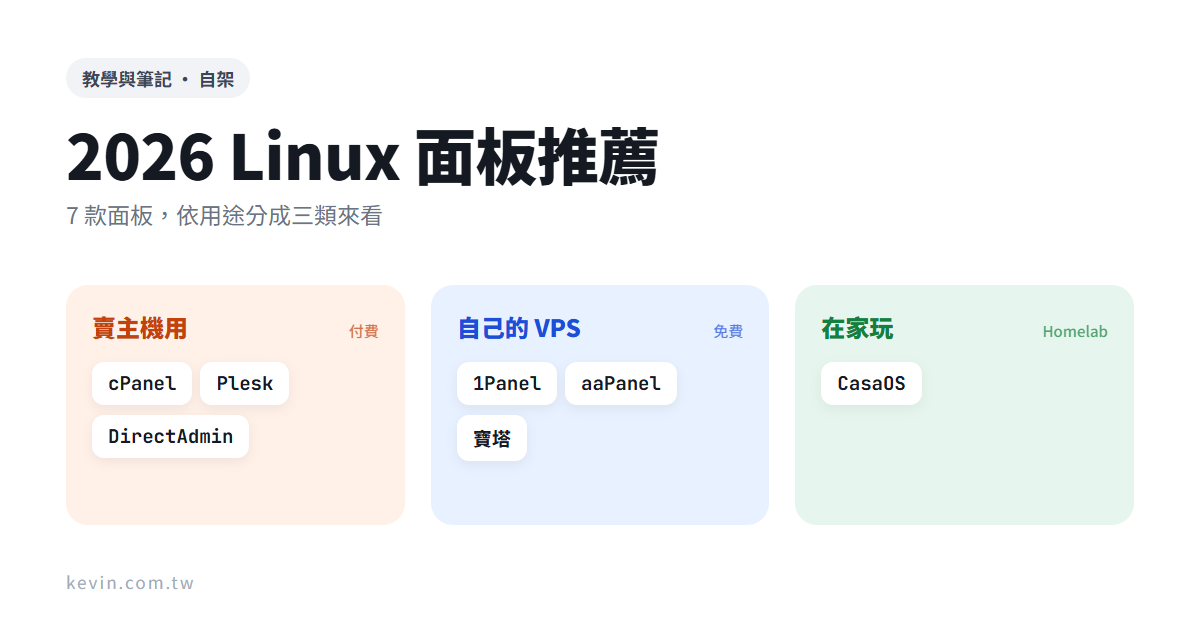
不想每次都打指令設定網站、資料庫、SSL 憑證的話,裝一個管理面板會輕鬆非常多。但面板的選擇真的太多了,免費的、付費的、中國的、國外的、給主機商用的、給自己家裡用的,全部混在一起看很容易搞混。這篇把我用過的幾個面板整理一下,分成「拿來賣主機的」和「自己用的」兩類來看的話就會比較好懂了吧。
先揭露一下利益關係:我經營的雲際科技工作室是 cPanel 的官方銷售合作夥伴,所以講到 cPanel 的部分,大家可以自己斟酌參考 XD。
先看總表
價格這幾年一直在變,尤其商業面板幾乎每年都在漲,實際價格一定要以官網為準。
給主機商用的:cPanel、Plesk、DirectAdmin
這三個是「要把一台伺服器切給很多客戶用」的商業面板,有完整的帳號管理、權限隔離、郵件、DNS、備份功能。
cPanel & WHM:業界標準
cPanel 分成兩個部分:WHM 給主機管理員用(建立帳號、設定方案),cPanel 給每個客戶用(管理自己的網站、信箱、資料庫)。
優點:幾乎是虛擬主機的業界標準,客戶大多看過、會用;功能完整、穩定,文件和社群資源非常多;也有 WP Toolkit 可以一鍵安裝、管理 WordPress。
缺點:只支援 Linux,而且依帳號數收費、這幾年連續漲價,帳號一多成本就很可觀。
適合:主機商、需要長期穩定運作的商業網站。
Plesk:唯一同時支援 Windows 的
優點:同時支援 Linux 和 Windows Server,需要跑 ASP.NET 的話幾乎只能選它。WP Toolkit 最早就是 Plesk 做的,後來 cPanel 也有了(兩家現在都屬於 WebPros 集團),所以管理 WordPress 這點兩邊其實差不多。
缺點:一樣是付費,進階功能要買比較高的版本。
適合:有 Windows 主機需求的人。
DirectAdmin:輕量又便宜
優點:介面簡單、吃的資源少,授權價格比 cPanel 便宜很多。
缺點:介面和功能沒有 cPanel 那麼完整,第三方整合也比較少。
適合:預算比較有限的小型主機商,或想自己架主機給朋友用的人。
自己管伺服器用的:aaPanel、寶塔、1Panel
如果你只是想管理「自己的」一台 VPS,不需要切帳號給別人,這幾個免費面板就很夠用了。
寶塔與 aaPanel:一鍵安裝最省事
寶塔是中國的面板,aaPanel 是它的國際版,介面和功能幾乎一樣。最大的特色就是一鍵安裝:Nginx、MySQL、PHP、SSL 憑證、FTP,點幾下就全部裝好,對新手非常友善。
優點:上手超級快,功能多,網路上的教學也非常多。
缺點:
寶塔過去曾傳出過大規模的安全事件,而且新版需要綁定官方帳號
伺服器資訊會跟官方服務連線,對資安比較在意的人會有疑慮
部分好用的功能要付費解鎖
適合:想快速架好網站的新手。如果要用,我會選國際版的 aaPanel,並且記得改掉預設的登入路徑、開啟兩步驟驗證。
1Panel:開源、現代、Docker 優先
1Panel 是飛致雲開發的開源面板,這幾年成長得非常快。它跟寶塔最大的不同是以 Docker 為核心:網站和應用幾乎都跑在容器裡,應用商店裝東西也是一鍵拉容器。
優點:開源(GPL-3.0),程式碼公開可以檢查;介面現代、乾淨;用 Docker 管理應用,環境比較乾淨,也比較好搬家。
缺點:需要一點 Docker 的概念,遇到問題時比較好處理;部分進階功能在付費的專業版。
適合:想要開源、乾淨、又不想自己打指令的人。如果現在要我推薦一個免費面板,我會優先推薦 1Panel。
給自己家裡用的:CasaOS
CasaOS 跟上面幾個的定位完全不同,它比較像是一個家用伺服器的桌面,裝在家裡的小主機或舊電腦上,用網頁就能管理檔案、安裝各種 Docker 應用(例如影音伺服器、相簿、下載工具)。
優點:介面非常漂亮好懂,裝應用就像手機的 App Store 一樣簡單。
缺點:不適合拿來架對外的網站,它沒有完整的網站、SSL、資料庫管理功能。
適合:想在家裡架 NAS、影音伺服器的 Homelab 玩家。
怎麼選?我的建議
最後再提醒一件事:面板本身也是攻擊目標。不管用哪一個,都一定要定期更新、改掉預設的登入路徑或 Port、開啟兩步驟驗證,最好再限制只有特定 IP 能登入後台。面板讓管理變簡單,但也代表別人只要攻破面板,就能拿到整台伺服器的控制權,這點千萬不要輕忽了。