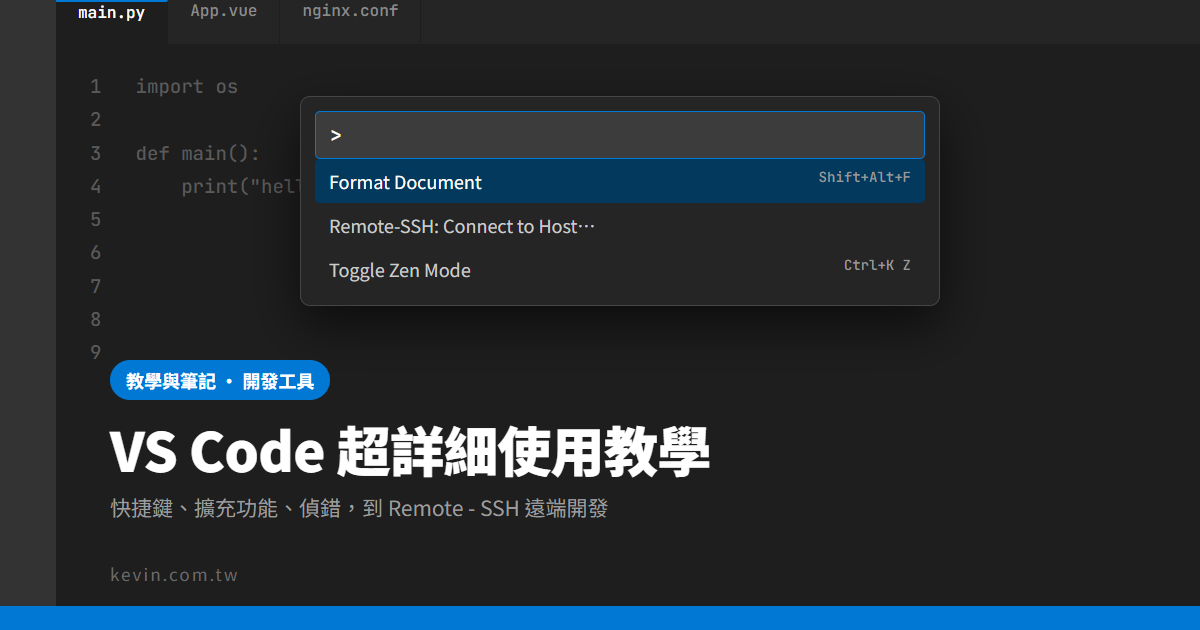
VS Code 大概是我每天開最久的軟體了,寫前端、寫 Python、改伺服器上的設定檔、寫這個部落格的腳本,全部都在它裡面。它免費、輕量、什麼語言都能寫,裝對擴充功能之後幾乎可以取代大部分的 IDE。
但很多人裝了之後就只拿來當記事本用,其實很可惜 XD。這篇整理 VS Code 從安裝到進階的用法,學會這些,寫程式的效率真的會差很多。
安裝
到 VS Code 官網 下載就好,Windows、macOS、Linux 都有。
Windows 安裝時建議勾選這兩個:
「將『以 Code 開啟』動作加入 Windows 檔案總管的內容功能表」:在資料夾上按右鍵就能直接用 VS Code 打開
「加入 PATH」:可以在終端機打
code .打開目前的資料夾
中文介面
裝好之後預設是英文。按 Ctrl + Shift + P 打開命令選擇區,輸入 Configure Display Language,選「中文(繁體)」,它會提示你安裝語言套件,裝完重開就好。
不過我自己是建議用英文介面,因為網路上的教學和問題討論大多是英文的,選單名稱一樣的話比較好對照。
介面認識
活動列(最左邊):檔案總管、搜尋、原始檔控制(Git)、執行和偵錯、擴充功能
側邊欄:依照活動列選的功能顯示內容
編輯器:寫程式的地方,可以分割成好幾欄
面板(下方):終端機、問題、輸出、偵錯主控台
狀態列(最下面):目前的 Git 分支、錯誤數量、檔案編碼、縮排設定、語言模式
用 VS Code 一定要「打開資料夾」,而不是打開單一檔案。很多功能(像是搜尋整個專案、Git、偵錯設定)都是以資料夾為單位的。
最重要的一個快捷鍵
Ctrl + Shift + P(macOS:Cmd + Shift + P)命令選擇區(Command Palette)。VS Code 的所有功能都可以從這裡搜尋執行,忘記某個功能在哪裡、忘記快捷鍵的時候,按這個打幾個字就找到了。只記得一個快捷鍵的話,記這個就好。
常用快捷鍵
以 Windows 為例,macOS 把 Ctrl 換成 Cmd、Alt 換成 Option:
檔案和導覽
編輯
多重游標
這個學會真的會回不去。例如你要把好幾個變數名稱同時改掉,選取其中一個,一直按 Ctrl + D,就會依序選取下一個相同的字,然後直接打字就能全部一起改。
要在好幾行的同一個位置加東西的話,按住 Shift + Alt 再用滑鼠往下拖曳,就可以垂直選取。
擴充功能推薦
VS Code 本身很精簡,強大的地方在於擴充功能。按 Ctrl + Shift + X 打開擴充功能市集。
通用
依照語言
遠端開發
擴充功能不要裝太多,每一個都會吃一點效能。裝了用不到的就移除,或是針對特定工作區停用。
設定
按 Ctrl + , 打開設定。以下是我覺得很值得改的幾個:
也可以直接編輯 JSON 格式的設定檔(命令選擇區搜尋 Open User Settings (JSON)):
{
  "files.autoSave": "afterDelay",
  "editor.formatOnSave": true,
  "editor.defaultFormatter": "esbenp.prettier-vscode",
  "editor.tabSize": 2,
  "editor.wordWrap": "on",
  "files.trimTrailingWhitespace": true,
  "[python]": {
    "editor.tabSize": 4,
    "editor.defaultFormatter": "ms-python.black-formatter"
  }
}
[python] 這種寫法可以針對特定語言設定,像 Python 習慣縮排 4 格、JavaScript 習慣 2 格。
使用者設定和工作區設定
使用者設定:對所有專案都有效
工作區設定:只對目前的專案有效,存在專案的
.vscode/settings.json裡
團隊一起開發的話,可以把 .vscode/settings.json 和 .vscode/extensions.json(推薦的擴充功能清單)一起放進 Git,大家的開發環境就會一致。
設定同步
登入 GitHub 或 Microsoft 帳號之後,開啟「設定同步」(左下角的齒輪),設定、擴充功能、快捷鍵都會同步到雲端,換電腦的時候登入一下就全部回來了。
內建終端機
按 Ctrl + 反引號打開終端機,不用另外開視窗。可以開好幾個終端機分頁,也可以分割。
Windows 上可以在終端機右上角的下拉選單選要用 PowerShell、Command Prompt、Git Bash 還是 WSL。
Git 整合
左邊的「原始檔控制」可以直接做大部分的 Git 操作:
看哪些檔案改了,點進去會顯示前後的差異
勾選要加入的檔案、寫 commit 訊息、提交
推送、拉取、切換分支(左下角的分支名稱點一下)
有衝突的時候,會直接在檔案裡顯示「接受目前的變更」、「接受傳入的變更」的按鈕
雖然很方便,但還是建議學一下 Git 的指令,遇到比較複雜的狀況時,終端機會比圖形介面清楚。
偵錯
很多人寫程式除錯都只用 print 或 console.log,其實 VS Code 的偵錯功能很好用:
在行號左邊點一下,設定中斷點(會出現紅點)
按
F5開始偵錯程式跑到中斷點會停下來,左邊可以看到所有變數目前的值
需要客製化的話,可以在「執行和偵錯」裡建立 launch.json。中斷點上按右鍵還可以設定條件中斷點,例如 i === 100 的時候才停下來,迴圈跑很多次的時候超好用。
遠端開發:Remote - SSH
這是我最常用的功能之一。裝了 Remote - SSH 之後,可以直接打開遠端伺服器上的資料夾,就像在本機寫程式一樣,有語法提示、可以搜尋、可以開終端機。
安裝 Remote - SSH 擴充功能
按左下角的綠色(或藍色)按鈕,選「Connect to Host」
輸入
user@伺服器IP連上之後打開資料夾
建議先設定好 SSH 金鑰登入,不然每次連都要打密碼。也可以在 ~/.ssh/config 裡幫伺服器取一個好記的名字:
Host myserver
    HostName 203.0.113.10
    User kevin
    IdentityFile ~/.ssh/id_ed25519
之後連線時選 myserver 就好。
要注意的是,Remote - SSH 會在伺服器上安裝一個 VS Code Server,會吃一些記憶體,記憶體很小的 VPS 可能會有點吃力。
其他好用的小功能
Zen 模式:
Ctrl + K再按Z,全螢幕只留編輯器,專心寫東西Markdown 預覽:打開
.md檔,按Ctrl + Shift + V比較兩個檔案:在檔案總管選兩個檔案,右鍵「比較已選取的項目」
Emmet:寫 HTML 時輸入
ul>li*5按 Tab,會自動展開成 5 個liProfile:可以建立不同的設定組合(例如「前端」、「Python」),每個 Profile 有自己的擴充功能和設定
結語
VS Code 想用得順手,我覺得最重要的是這幾個:
記住
Ctrl + Shift + P和Ctrl + P學會多重游標
開啟存檔自動格式化
用偵錯工具代替一堆
print需要的話學 Remote - SSH
剩下的快捷鍵和擴充功能,用到的時候再慢慢加就好,不用一次全部記起來啦。