用 Linux 的時候,我們每天都在操作檔案:建立、複製、移動、刪除。但你有想過,一個檔案在硬碟上到底是怎麼存的嗎?為什麼硬碟明明還有空間,卻顯示「No space left on device」?為什麼移動一個好幾 GB 的檔案一瞬間就完成,複製卻要很久?
這些問題的答案都在檔案系統的底層結構裡。這篇從 inode、block 開始,講到目錄、連結、掛載,最後再聊聊不同檔案系統的選擇和效能優化。
一切皆檔案
Linux 有一個很有名的設計哲學:一切皆檔案。不只是文件和程式,連硬碟(/dev/sda)、終端機(/dev/tty)、行程的資訊(/proc/1234/)、甚至是隨機數產生器(/dev/urandom)都是用「檔案」的方式存取的。
這讓很多操作變得很一致,例如讀取 CPU 資訊:
cat /proc/cpuinfo檔案系統的三個核心結構
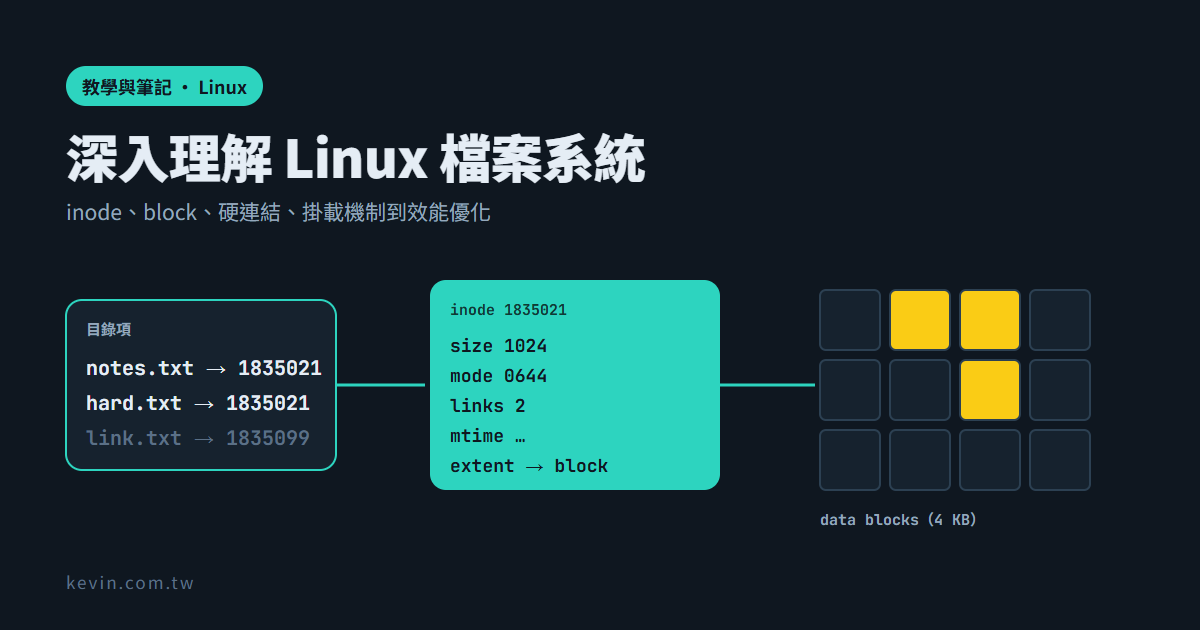
一個檔案在硬碟上,其實被拆成了三個部分:
結構 | 存什麼 |
|---|---|
目錄項(Directory Entry) | 檔名 → inode 編號的對應 |
inode | 檔案的「中繼資料」:大小、權限、擁有者、時間、資料存在哪些 block |
資料區塊(Data Block) | 檔案真正的內容 |
最重要的一點:inode 裡面沒有檔名! 檔名是存在目錄裡的。
inode:檔案的身分證
inode 裡有什麼?
stat notes.txt File: notes.txt
Size: 1024 Blocks: 8 IO Block: 4096 regular file
Device: 8,1 Inode: 1835021 Links: 1
Access: (0644/-rw-r--r--) Uid: ( 1000/ kevin) Gid: ( 1000/ kevin)
Access: 2026-11-18 10:30:00.000000000 +0800
Modify: 2026-11-18 10:00:00.000000000 +0800
Change: 2026-11-18 10:00:00.000000000 +0800
Birth: 2026-11-17 09:00:00.000000000 +0800欄位 | 意思 |
|---|---|
| inode 編號,在同一個檔案系統裡是唯一的 |
| 有幾個檔名指向這個 inode(硬連結數) |
| 最後一次讀取的時間 |
| 最後一次修改內容的時間 |
| 最後一次修改 inode(權限、擁有者、內容)的時間 |
| 建立時間(不是每種檔案系統都支援) |
ctime 常被誤會成「建立時間」(creation time),其實是 change time。
看檔案的 inode 編號:
ls -i notes.txt
# 1835021 notes.txt
inode 用完了
inode 的數量通常在建立檔案系統的時候就決定了(ext4 是這樣)。每個檔案都要用掉一個 inode,所以如果有超大量的小檔案,可能會發生:
No space left on device但 df -h 看起來還有很多空間?那就要看 inode:
df -iFilesystem Inodes IUsed IFree IUse% Mounted on
/dev/sda1 2621440 2621440 0 100% /inode 用完了,就算還有空間也不能再建立任何檔案。常見的兇手是:快取檔案、Session 檔案、郵件佇列、沒有清理的小暫存檔。找出哪個資料夾的檔案最多:
sudo du --inodes -x / 2>/dev/null | sort -n | tail -20XFS 和 Btrfs 是動態配置 inode 的,比較不會遇到這個問題。
Block:存放資料的地方
硬碟被切成一塊一塊固定大小的 block,通常是 4KB。檔案的內容就存在這些 block 裡。
一個檔案至少佔一個 block
就算檔案只有 1 個位元組,也要佔用一個完整的 4KB block:
echo "a" > tiny.txt
ls -l tiny.txt      # 2 bytes(內容的大小)
du -h tiny.txt      # 4.0K(實際佔用的空間)
這就是為什麼 ls 和 du 顯示的大小會不一樣:ls 顯示的是檔案內容的大小,du 顯示的是實際佔用的硬碟空間。大量的小檔案會浪費很多空間。
稀疏檔案
反過來,有時候 du 會比 ls 小:
truncate -s 10G sparse.img
ls -lh sparse.img     # 10G
du -h sparse.img # 0這是稀疏檔案:檔案「宣稱」自己有 10GB,但中間都是零的部分根本沒有分配 block。虛擬機器的硬碟映像檔常常是這樣,〈深入理解多執行緒下載〉裡預先建立檔案用的 truncate 也是同樣的原理。
inode 怎麼找到 block?
傳統的 ext2/ext3 用「直接指標 + 間接指標」,大檔案要經過好幾層間接指標才能找到資料,效率比較差。
ext4 改用 Extent:直接記錄「從第幾個 block 開始,連續幾個 block」,例如「從 block 10000 開始,連續 25600 個」,一筆紀錄就能描述一大段連續的資料,又省空間又快。
目錄:其實也是一個檔案
目錄本身也是一個檔案,它的內容就是一張「檔名 → inode 編號」的對照表。
開啟 /home/kevin/notes.txt 的過程:
從根目錄
/的 inode(固定是 2 號)開始讀取
/的內容,找到home對應的 inode讀取
home的內容,找到kevin對應的 inode讀取
kevin的內容,找到notes.txt對應的 inode讀取
notes.txt的 inode,找到資料 block,讀取內容
每一層都要檢查權限,所以路徑上任何一層資料夾沒有 x 權限,都會 Permission denied(權限的部分可以參考〈深度解析 Linux 權限體系〉)。
Linux 核心會把這些查詢結果快取起來(dentry cache),所以實際上不會每次都從頭找。
為什麼 mv 很快,cp 很慢?
在同一個檔案系統裡 mv 一個檔案:
只是在目錄裡刪掉一筆舊的檔名、加上一筆新的檔名,指向同一個 inode
檔案的內容完全沒有移動
所以不管檔案多大,都是一瞬間完成
cp 則是要建立一個新的 inode,把所有的資料真的複製一份到新的 block。
但如果是 mv 到另一個檔案系統(例如從 SSD 移到外接硬碟),因為 inode 編號只在同一個檔案系統裡有意義,所以實際上是「複製 + 刪除」,一樣會很慢。
硬連結和符號連結
理解了 inode 和目錄的關係,連結就很好懂了。
硬連結:另一個檔名
ln notes.txt notes-hard.txt
ls -li notes.txt notes-hard.txt
1835021 -rw-r--r-- 2 kevin kevin 1024 notes.txt
1835021 -rw-r--r-- 2 kevin kevin 1024 notes-hard.txt兩個檔名的 inode 編號一樣,連結數變成 2。它們是同一個檔案的兩個名字,地位完全平等,沒有誰是「本尊」。
修改其中一個,另一個也會變(因為根本是同一個檔案)。刪掉其中一個,另一個還在,因為只有連結數變成 0 的時候,檔案才會真的被刪除。
限制:
不能跨檔案系統
不能對資料夾建立硬連結(避免造成迴圈)
符號連結:一個指向路徑的捷徑
ln -s notes.txt notes-soft.txt
ls -li notes-soft.txt
1835099 lrwxrwxrwx 1 kevin kevin 9 notes-soft.txt -> notes.txt符號連結有自己的 inode,它的內容就是目標的路徑。類似 Windows 的捷徑。
可以跨檔案系統、可以連結資料夾
目標被刪除或移動的話,連結就斷掉了(變成懸空連結)
硬連結 | 符號連結 | |
|---|---|---|
inode | 跟目標一樣 | 自己的 |
跨檔案系統 | ✗ | ✓ |
連結資料夾 | ✗ | ✓ |
目標刪除後 | 還能用 | 斷掉 |
常見用途 | 備份工具(節省空間)、套件管理 | 設定檔、版本切換、Nginx 的 sites-enabled |
刪除檔案到底做了什麼?
rm 其實只是刪掉目錄裡的檔名,並把 inode 的連結數減一。只有在:
連結數變成 0,而且
沒有任何程式還開著這個檔案
的時候,inode 和 block 才會真的被釋放。
第二點會造成一個很常見的問題:日誌檔被刪了,但程式還開著它,空間就一直沒有釋放。這個之後會另外寫一篇詳細說明。
另外,rm 之後資料其實還在硬碟上,只是被標記成可以覆寫,所以刪除的檔案有機會被救回來。反過來說,要徹底刪除敏感資料,單純 rm 是不夠的(不過 SSD 因為 TRIM 和磨損平均的機制,情況又更複雜)。
掛載:把檔案系統接到目錄樹上
Windows 用 C:、D: 來區分不同的硬碟,Linux 則是只有一棵目錄樹,所有的硬碟、分割區都是「掛載」到這棵樹的某個位置上。
# 查看目前掛載了哪些
findmnt
df -hT
# 查看硬碟和分割區
lsblk -f
手動掛載
sudo mkdir -p /mnt/data
sudo mount /dev/sdb1 /mnt/data
sudo umount /mnt/data如果掛載的目錄裡本來就有檔案,掛載之後那些檔案會被「蓋住」看不到(不是被刪除),卸載之後就又出現了。這也是另一個「空間不見了」的可能原因。
umount 的時候出現 target is busy,代表還有程式在使用:
sudo lsof +D /mnt/data
sudo fuser -vm /mnt/data
開機自動掛載:/etc/fstab
# 先查出分割區的 UUID
sudo blkid /dev/sdb1
# /etc/fstab
# 裝置 掛載點 類型 選項 dump 檢查順序
UUID=3f8a2c1b-xxxx-xxxx-xxxx-xxxxxxxxxxxx /mnt/data ext4 defaults,noatime 0 2用 UUID 而不是 /dev/sdb1,因為硬碟的代號可能會因為插拔順序改變。
改完 fstab 一定要先測試,寫錯的話可能會開不了機:
sudo mount -a          # 掛載 fstab 裡所有還沒掛載的
sudo findmnt --verify  # 檢查 fstab 的語法
外接硬碟或不一定會在的裝置,記得加上 nofail,不然沒接的時候開機會卡住。
常用的掛載選項
選項 | 意思 |
|---|---|
| 預設值(rw、suid、dev、exec、auto……) |
| 讀取檔案時不更新 atime,減少寫入 |
| 唯讀 |
| 不允許執行程式( |
| 忽略 SUID 權限 |
| 裝置不存在也不要讓開機失敗 |
VFS:統一的介面
Linux 支援幾十種檔案系統,為什麼 cat、cp 這些指令都能通用?因為核心有一層 VFS(虛擬檔案系統),提供統一的介面,底下再由各個檔案系統的驅動處理細節。所以不管是 ext4、XFS、NTFS,還是網路上的 NFS,用起來都一樣。
常見的檔案系統
檔案系統 | 特色 | 適合 |
|---|---|---|
ext4 | 最成熟、最穩定,大部分發行版的預設 | 一般用途,不知道選什麼就選它 |
XFS | 大檔案、高併發寫入的效能很好,RHEL 系列的預設 | 大型伺服器、資料庫、大量的大檔案 |
Btrfs | 快照、壓縮、寫入時複製(CoW)、內建 RAID | 需要快照的桌機、NAS |
ZFS | 功能最完整,資料完整性非常強 | NAS、儲存伺服器(記憶體需求較高) |
tmpfs | 存在記憶體裡,重開機就消失 |
|
日誌式檔案系統
ext4、XFS 都是日誌式(Journaling)的檔案系統:在真正修改資料之前,先把「要做什麼」寫進日誌。如果寫到一半突然斷電,開機時只要照著日誌重做或復原,檔案系統就不會壞掉。
早期的 ext2 沒有日誌,斷電之後要跑很久的 fsck 檢查整顆硬碟。
Btrfs 的快照
Btrfs 的寫入時複製讓快照幾乎是瞬間完成、一開始也幾乎不佔空間(只有之後修改過的部分才會另外存)。很多人會在更新系統前拍一張快照,更新壞了就直接回到快照:
sudo btrfs subvolume snapshot / /.snapshots/before-updateopenSUSE、Fedora 的預設檔案系統就是 Btrfs,搭配 Snapper 這類工具可以自動拍快照。
效能優化
1. 用 noatime
每次讀取檔案都要更新 atime,等於「讀取也會產生寫入」。現在的預設通常是 relatime(只在某些條件下才更新),已經改善很多了,但如果你的程式不需要 atime,改成 noatime 可以再減少一些寫入。
2. SSD 要開啟 TRIM
TRIM 讓作業系統告訴 SSD「這些 block 已經不用了」,SSD 才能提早整理,維持寫入的效能。大部分的發行版都有定期執行的 timer:
systemctl status fstrim.timer
sudo systemctl enable --now fstrim.timer
3. 避免單一資料夾裡有超大量的檔案
一個資料夾裡有幾十萬個檔案,ls 會很慢,很多工具也會出問題。常見的做法是用雜湊值分層,例如把 a3f9c2.jpg 存在 a3/f9/a3f9c2.jpg。
4. 選對檔案系統
大量的大檔案、高併發寫入可以考慮 XFS;需要快照用 Btrfs 或 ZFS;一般用途 ext4 就很好了。
5. 讓檔案快取發揮作用
Linux 會用閒置的記憶體快取檔案內容,所以記憶體夠大,讀取就會很快。free 裡的 buff/cache 就是這個,不需要手動清掉。
6. 定期檢查硬碟空間和 inode
df -h
df -i
可以搭配監控工具設定告警,在空間快滿的時候就通知你。
結語
Linux 檔案系統的重點整理:
檔案 = 目錄項(檔名)+ inode(中繼資料)+ block(內容),inode 裡沒有檔名
inode 用完也會「No space left on device」,用
df -i檢查ls看內容大小,du看實際佔用的空間同一個檔案系統裡的
mv只是改目錄項,所以很快硬連結是同一個 inode 的另一個名字,符號連結是指向路徑的捷徑
檔案要連結數為 0 且沒有程式開著才會真的被刪除
掛載用 UUID,改完 fstab 先
mount -a測試
搞懂這些底層的結構之後,很多以前覺得很神祕的現象(空間不見、檔案刪不掉、mv 為什麼這麼快)就都說得通了啦。