電腦按下電源鍵之後,在作業系統出現之前,其實還有一段很短、但非常關鍵的過程。如果這段過程被動了手腳,防毒軟體可能根本來不及啟動,因為惡意程式比它還早執行。
在傳統 BIOS 的電腦上,這段過程的起點就是硬碟最前面的 MBR(主開機紀錄)。歷史上有不少惡名昭彰的惡意程式,都是靠竄改 MBR 讓整台電腦開不了機,或是在系統啟動前就先取得控制權。
這篇會講 MBR 的結構、它為什麼會成為攻擊目標,以及最重要的:怎麼攔截對 MBR 的修改、怎麼備份、怎麼偵測和還原。
這篇只講觀念和防禦。文中所有讀取和還原磁碟的指令,都請只在自己的電腦上、確認過磁碟代號之後再執行,磁碟代號選錯是會把資料整個毀掉的。建議先在虛擬機器裡練習(可以參考〈VMware 虛擬機器完全指南〉,記得先拍快照)。
MBR 是什麼?
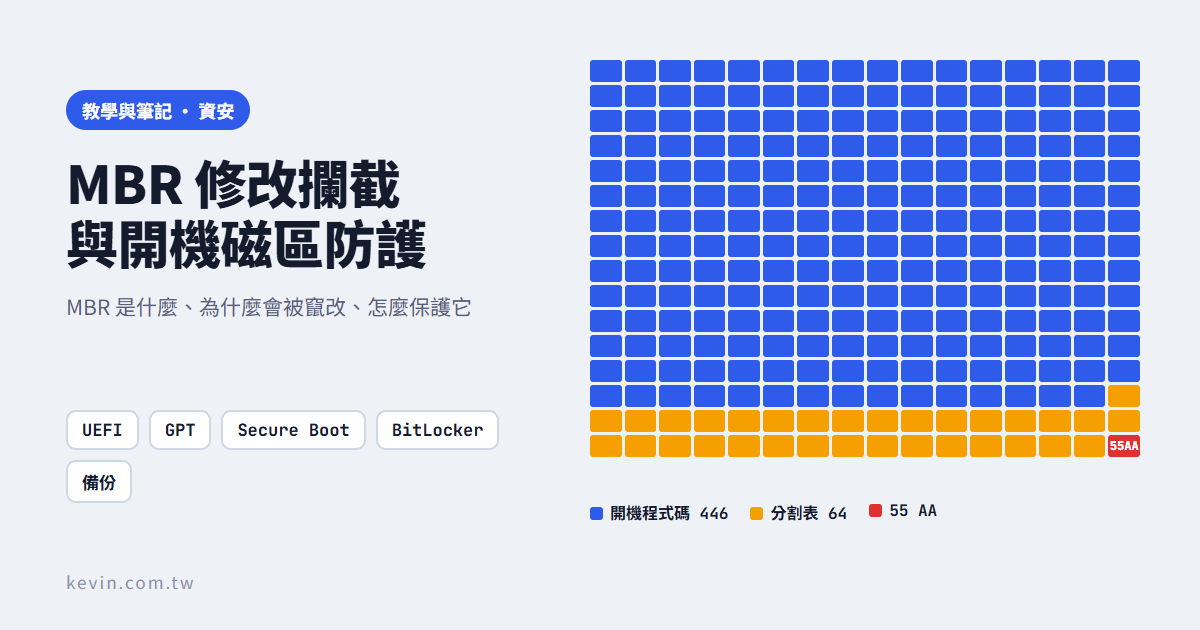
MBR(Master Boot Record)是硬碟的第一個磁區,大小只有 512 個位元組,但裡面放了開機需要的關鍵資料:
傳統 BIOS 的開機流程
按下電源
  └─▶ BIOS 自我檢測(POST)
        └─▶ 讀取開機硬碟的第一個磁區(MBR)到記憶體,執行裡面的開機程式碼
              └─▶ 開機程式碼讀取分割表,找到「作用中」的分割區
                    └─▶ 載入那個分割區的開機載入程式(Windows Boot Manager、GRUB)
                          └─▶ 載入作業系統核心
注意 MBR 裡的程式碼是整個開機流程中,第一段來自硬碟的程式。它執行的時候,作業系統還沒啟動,防毒軟體當然也還沒啟動。
為什麼 MBR 會成為攻擊目標?
正因為它執行得最早,竄改 MBR 對攻擊者有兩種用途:
1. 開機型惡意程式(Bootkit)
把 MBR 的開機程式碼換成自己的,就能在作業系統啟動之前取得控制權,再一路「護送」作業系統開機,同時在過程中動手腳,例如在系統核心載入時注入自己。因為它比作業系統和防毒軟體都早啟動,所以非常難偵測和清除,重灌系統有時候都沒用,因為 MBR 不一定會被重寫。
2. 破壞和勒索
直接覆寫 MBR,電腦就開不了機了。有些勒索軟體會把 MBR 換成一個顯示勒索訊息的畫面,再加密硬碟的檔案系統結構。2016 年的 Petya 和 2017 年造成全球大規模災情的 NotPetya 都屬於這一類,後者實際上根本無法解密,本質是破壞。
一般程式能寫 MBR 嗎?
在 Windows 上,直接寫入實體磁碟需要系統管理員權限。從 Windows Vista 開始,系統也限制了直接寫入「已掛載的磁碟區」,但在取得系統管理員權限之後,對整顆實體磁碟的第一個磁區寫入還是可能的。
所以第一道、也是最重要的防線就是:不要讓惡意程式拿到系統管理員權限。這也是為什麼 UAC 的提示不要無腦按「是」。
防禦一:改用 UEFI + GPT + Secure Boot
這是最根本的解法。現在的新電腦幾乎都是 UEFI 開機,搭配 GPT 分割表:
GPT 的硬碟第一個磁區還是會放一個「保護性 MBR」(讓舊工具知道這顆硬碟已經被使用了),但 UEFI 開機不會執行它裡面的程式碼,所以竄改它沒有用。
Secure Boot
Secure Boot 會在開機時檢查每一個開機元件的數位簽章,只有受信任的金鑰簽過的才能執行。被竄改過的開機載入程式,簽章就對不上,直接拒絕開機。
確認自己的電腦狀態:
Windows:按
Win + R輸入msinfo32,看「BIOS 模式」是不是 UEFI、「安全開機狀態」是不是開啟Linux:
# 有這個資料夾代表是 UEFI 開機
ls /sys/firmware/efi

# Secure Boot 狀態
mokutil --sb-state
如果你的電腦還是 BIOS + MBR 模式,Windows 10/11 有內建的 mbr2gpt 工具可以轉換成 GPT(之後要到 BIOS 設定改成 UEFI 開機)。轉換前一定要完整備份。
Windows 11 本來就要求 UEFI 和 Secure Boot,所以新電腦大多已經是這個狀態了。
防禦二:攔截對 MBR 的寫入
如果因為某些原因,一定要用傳統的 MBR 開機(例如舊電腦、某些工業設備),可以考慮在系統層攔截對 MBR 的寫入。
MBRFilter
MBRFilter 是 Cisco Talos 在 Petya 流行之後釋出的開源工具。它的原理是一個 Windows 的磁碟過濾驅動程式:
應用程式(包括惡意程式)
  └─▶ 想寫入實體磁碟
        └─▶ MBRFilter(過濾驅動,夾在中間)
              ├─ 寫入的目標是第 0 個磁區? → 拒絕
              └─ 其他磁區 → 放行
└─▶ 磁碟驅動程式 → 硬碟因為它是在核心層攔截,就算惡意程式拿到了系統管理員權限,透過一般的方式寫入第 0 個磁區也會被擋下來。
使用上要注意:
裝了之後,合法的工具也不能改 MBR 了,例如重新分割硬碟、安裝雙系統、修復開機。需要的時候要先移除它
它是第三方的驅動程式,安裝前要評估相容性,先在測試機上試過
這個專案已經好幾年沒更新,比較適合當作「理解攔截原理」的參考,以及在無法升級的舊系統上當作額外的一層保護。新電腦還是以 UEFI + Secure Boot 為主
其他保護
端點防護軟體(EDR):很多商業的端點防護產品都有監控和阻擋可疑磁碟寫入的功能
Windows 的 ELAM(Early Launch Anti-Malware):讓防惡意程式的驅動比其他驅動更早載入
BitLocker + TPM:BitLocker 搭配 TPM 時,會檢查開機元件有沒有被改過。開機流程被竄改的話,TPM 不會釋放解密金鑰,系統會要求輸入復原金鑰,你就會知道出事了
防禦三:備份 MBR
不管有沒有其他保護,備份都是最後的保險。MBR 只有 512 位元組,備份一下幾乎不花任何空間。
Linux
先確認磁碟代號,這一步一定要仔細:
lsblk -o NAME,SIZE,TYPE,MODEL
sudo fdisk -l /dev/sda確認是哪一顆之後,備份第一個磁區(這是讀取,不會修改磁碟):
sudo dd if=/dev/sda of=mbr-backup.bin bs=512 count=1看一下內容,確認最後兩個位元組是 55 aa:
xxd mbr-backup.bin | tail -2000001f0: 0000 0000 0000 0000 0000 0000 0000 55aa ..............U.用 sfdisk 另外備份一份可讀的分割表:
sudo sfdisk -d /dev/sda > partition-table.txtGPT 的硬碟可以用 sgdisk 備份整個 GPT 結構:
sudo sgdisk --backup=gpt-backup.bin /dev/sda備份檔要存在別的地方(隨身碟、雲端、另一台電腦),存在同一顆硬碟上的話,硬碟出事就一起不見了。
Windows
Windows 上最實際的做法是:
定期做完整的系統映像備份(Windows 內建的備份、Macrium Reflect、Veeam Agent 這類工具)
準備一支 Windows 安裝隨身碟,出事的時候可以用它進入修復環境
防禦四:偵測 MBR 有沒有被改過
備份好之後,可以定期比對目前的 MBR 和備份是不是一樣。以下是一個只讀取的 Python 小工具,算出第一個磁區的雜湊值,跟上次記錄的比較:
import hashlib
import json
import sys
from pathlib import Path

STATE = Path("mbr-hash.json")


def read_sector0(device: str) -> bytes:
    # 只讀取,不寫入。需要系統管理員/root 權限
    with open(device, "rb") as f:
        return f.read(512)


def main():
    if len(sys.argv) != 2:
        print(r"用法:python mbr_check.py /dev/sda   或   python mbr_check.py \\.\PhysicalDrive0")
        sys.exit(1)

    device = sys.argv[1]
    data = read_sector0(device)
    if data[510:512] != b"\x55\xaa":
        print("⚠ 沒有找到 MBR 簽章(55 AA),請確認磁碟代號,或這顆磁碟可能有問題")

    digest = hashlib.sha256(data).hexdigest()
    state = json.loads(STATE.read_text()) if STATE.exists() else {}
    old = state.get(device)

    if old is None:
        state[device] = digest
        STATE.write_text(json.dumps(state, indent=2))
        print(f"第一次記錄:{digest}")
    elif old == digest:
        print("✓ MBR 沒有變化")
    else:
        print("✗ MBR 跟上次記錄的不一樣!")
        print(f"  上次:{old}")
        print(f"  現在:{digest}")
        sys.exit(2)


if __name__ == "__main__":
    main()
Linux 上可以用 root 權限執行 python3 mbr_check.py /dev/sda;Windows 要用系統管理員身分開啟終端機,執行 python mbr_check.py \\.\PhysicalDrive0。
可以把它設定成開機時或每天自動執行(Linux 用 systemd timer 或 cron,Windows 用工作排程器),有變化的話就寄通知給自己。
要注意的是:合法的操作也會改到 MBR,例如重新分割硬碟、安裝雙系統、更新開機載入程式。做了這些事之後,要記得重新記錄一次雜湊值(把 mbr-hash.json 刪掉再執行一次)。
另外,如果系統已經被 Bootkit 控制,它理論上可以在你讀取的時候回傳一份「看起來正常」的假資料。所以最可靠的檢查方式,是用另一個乾淨的系統開機(例如 Live USB)去讀取。
還原:MBR 被破壞了怎麼辦?
Windows
用 Windows 安裝隨身碟開機 →「修復您的電腦」→「疑難排解」→「命令提示字元」:
bootrec /fixmbr
bootrec /fixboot
bootrec /rebuildbcd/fixmbr:重新寫入標準的 Windows MBR 開機程式碼(不會動到分割表)/fixboot:重新寫入開機磁區/rebuildbcd:重建開機設定資料
UEFI 的電腦則是修復 EFI 系統分割區,可以用 bcdboot C:\Windows 重建開機檔案。
如果是勒索軟體造成的,先不要急著修復。把硬碟拔下來做一份完整的映像,再找專業的協助,因為有些情況修復 MBR 會讓資料更難救回來。並且要假設整台電腦已經不可信任,重灌是比較安全的選擇。
Linux
用 Live USB 開機,從備份還原。只還原前 446 個位元組(開機程式碼),不要動到分割表:
# 再次確認磁碟代號!
lsblk -o NAME,SIZE,MODEL

sudo dd if=mbr-backup.bin of=/dev/sda bs=446 count=1
如果連分割表也壞了,才還原完整的 512 位元組,或是用 sfdisk 從文字備份還原:
sudo sfdisk /dev/sda < partition-table.txtGRUB 壞掉的話,也可以直接重新安裝:
sudo grub-install /dev/sda
sudo update-grub
GPT 的硬碟可以用 sgdisk --load-backup=gpt-backup.bin /dev/sda 還原,或是用 gdisk 從硬碟尾端的備份 GPT 修復。
檢查清單
☐ 確認電腦是 UEFI 開機,Secure Boot 有開啟
☐ 還在用 MBR 的話,評估用
mbr2gpt轉換成 GPT(先備份)☐ 開啟 BitLocker(搭配 TPM),並且把復原金鑰存在安全的地方
☐ 日常使用一般使用者帳號,UAC 提示不要無腦按「是」
☐ 定期做完整的系統備份,備份存在別的地方
☐ 備份 MBR/GPT 和分割表
☐ 準備一支系統安裝或救援用的隨身碟
☐ 無法升級的舊系統,考慮加上 MBRFilter 這類的寫入攔截
結語
MBR 雖然只有小小的 512 個位元組,卻是整個開機流程的第一步。它執行得比作業系統和防毒軟體都早,所以一旦被竄改,影響會非常嚴重。
防禦的重點整理:
最根本:UEFI + GPT + Secure Boot,讓竄改過的開機程式根本跑不起來
攔截:舊系統可以用 MBRFilter 這類過濾驅動,在核心層擋下對第 0 個磁區的寫入
偵測:BitLocker + TPM 會發現開機流程被改過;也可以定期比對 MBR 的雜湊值
備份:MBR、分割表、整個系統都要備份,而且存在別的地方
權限:不讓惡意程式拿到系統管理員權限,才是一切的基礎
現在的新電腦大多已經是 UEFI + Secure Boot 了,花一分鐘打開 msinfo32 確認一下,如果是開著的,你其實已經擋掉很大一部分的風險了啦。