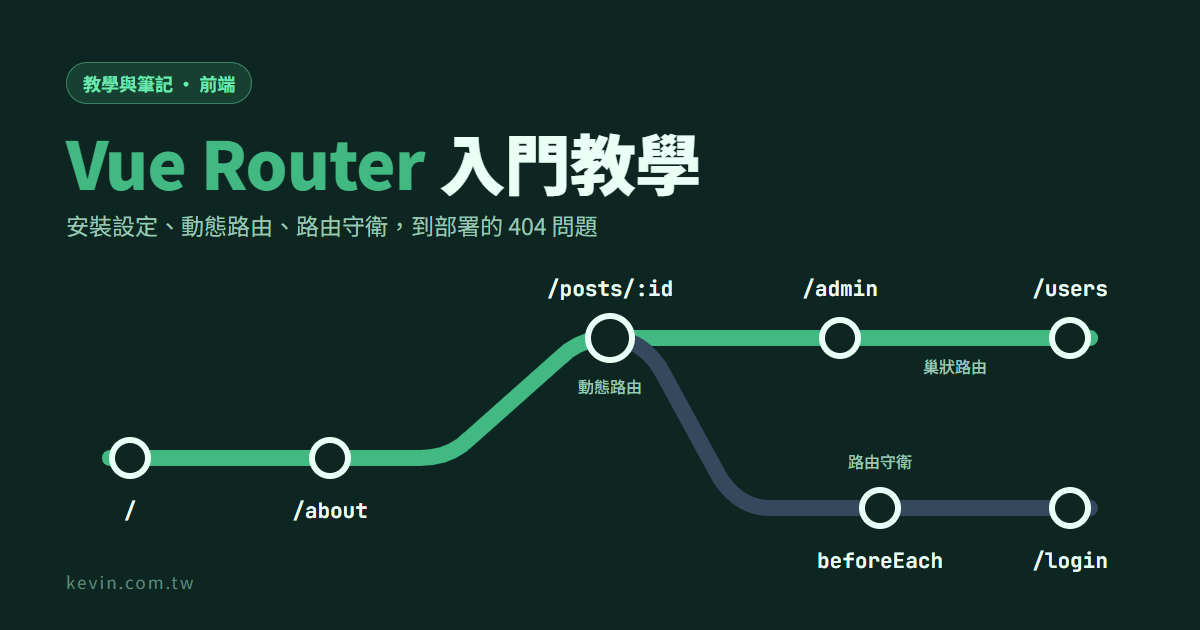
用 Vue 寫的網站只要超過一頁,幾乎都會需要 Vue Router。它負責「網址對應到哪個畫面」,讓單頁應用(SPA)切換頁面時不用整頁重新載入。我自己的 Vue 專案也有用到,這篇把最常用的功能整理一下:安裝設定、動態路由、巢狀路由、路由守衛,還有部署上線時一定會遇到的 404 問題。
先講一下版本
Vue Router 目前最新的是 5.x,它主要的改變是把原本另外安裝的「檔案式路由」(unplugin-vue-router)直接併進來,從 4.x 升級沒有破壞性變更,原本的寫法全部都能照用。
所以下面的範例在 4.x 和 5.x 都通用。Vue 2 的專案要用的是舊的 3.x,寫法不太一樣,這篇就不討論了。
安裝
npm install vue-router用 npm create vue@latest 建立專案的話,過程中問你要不要加 Vue Router 時選 Yes,它會直接幫你設定好。
基本設定
建立 src/router/index.js:
import { createRouter, createWebHistory } from 'vue-router'
import HomeView from '../views/HomeView.vue'

const routes = [
  { path: '/', name: 'home', component: HomeView },
  {
    path: '/about',
    name: 'about',
    // 用到才載入,打包時會拆成獨立的檔案
    component: () => import('../views/AboutView.vue'),
  },
]

export default createRouter({
  history: createWebHistory(),
  routes,
})
然後在 src/main.js 掛上去:
import { createApp } from 'vue'
import App from './App.vue'
import router from './router'

createApp(App).use(router).mount('#app')
最後在 App.vue 放上連結和顯示畫面的地方:
<template>
  <nav>
    <RouterLink to="/">首頁</RouterLink>
    <RouterLink to="/about">關於</RouterLink>
  </nav>
  <RouterView />
</template>
<RouterLink> 會產生 <a> 標籤,但點下去不會整頁重新整理;<RouterView> 則是目前網址對應的元件要顯示的位置。
History 模式和 Hash 模式
History 模式的網址比較漂亮,對 SEO 也比較好,一般都推薦用它。但它有一個很常見的坑,後面部署的段落會講。
動態路由:網址帶參數
例如文章頁 /posts/123、/posts/456 要用同一個元件:
{ path: '/posts/:id', name: 'post', component: () => import('../views/PostView.vue') }在元件裡拿參數:
<script setup>
import { useRoute } from 'vue-router'

const route = useRoute()
console.log(route.params.id) // '123'
</script>這裡有一個很容易忽略的地方:從 /posts/1 切到 /posts/2 時,元件不會重新建立,因為是同一個元件,Vue 會直接重複使用。所以如果你只在 onMounted 抓資料,切換文章時畫面不會更新,要改成監聽參數變化:
import { watch } from 'vue'

watch(() => route.params.id, (id) => {
  fetchPost(id)
}, { immediate: true })
用程式切換頁面
送出表單後跳轉、登入後回首頁這類情況,就用 useRouter:
import { useRouter } from 'vue-router'

const router = useRouter()

router.push('/about')                                 // 一般跳轉
router.push({ name: 'post', params: { id: 123 } })    // 用名稱跳轉
router.replace('/login')                              // 不留下歷史紀錄
router.back()                                         // 上一頁
useRoute 和 useRouter 差一個字母,但一個是「目前的路由資訊」、一個是「路由器本身」,常常打錯 XD。
巢狀路由
後台這種「左邊選單固定、右邊內容切換」的版面,就適合用巢狀路由:
{
  path: '/admin',
  component: () => import('../layouts/AdminLayout.vue'),
  children: [
    { path: '', component: () => import('../views/admin/Dashboard.vue') },
    { path: 'users', component: () => import('../views/admin/Users.vue') },
    { path: 'settings', component: () => import('../views/admin/Settings.vue') },
  ],
}
AdminLayout.vue 裡面也要放一個 <RouterView />,子路由的內容就會顯示在那裡。注意 children 裡的 path 前面不要加斜線,加了就會變成從根目錄開始算。
路由守衛:登入才能看
最常見的用途就是擋住沒登入的使用者:
const routes = [
  { path: '/login', component: () => import('../views/LoginView.vue') },
  {
    path: '/admin',
    component: () => import('../layouts/AdminLayout.vue'),
    meta: { requiresAuth: true },
  },
]

router.beforeEach((to) => {
  const loggedIn = !!localStorage.getItem('token')
  if (to.meta.requiresAuth && !loggedIn) {
    return { path: '/login', query: { redirect: to.fullPath } }
  }
})不過一定要記得:前端的路由守衛只是使用者體驗,不是安全機制。懂一點的人打開開發者工具就能繞過,真正的權限檢查一定要在後端 API 做二次檢查。
404 頁面
找不到的網址導到自訂的 404 頁面,放在 routes 的最後面:
{ path: '/:pathMatch(.*)*', name: 'not-found', component: () => import('../views/NotFound.vue') }部署上線:重新整理就 404
這是用 History 模式最最常見的坑:在網站裡點來點去都正常,但在 /about 按下重新整理,或直接貼網址打開,就變成伺服器的 404。
原因是 SPA 其實只有一個 index.html,/about 這個頁面是由前端的 JavaScript 畫出來的,伺服器上根本沒有 about 這個檔案。重新整理時瀏覽器直接跟伺服器要 /about,伺服器找不到,當然就回 404 了。
解法是讓伺服器把「找不到的路徑」全部交給 index.html。Nginx 的寫法:
location / {
    try_files $uri $uri/ /index.html;
}
意思是先找對應的檔案,再找資料夾,都沒有的話就回傳 index.html,交給 Vue Router 處理。
如果網站不是放在網域根目錄,例如放在 /app/ 底下,記得也要設定 base:
createRouter({
  history: createWebHistory('/app/'),
  routes,
})
用 Vite 的話,vite.config.js 的 base 也要一起改成 /app/,不然 JS、CSS 的路徑會跑掉。
結語
Vue Router 常用的其實就是這些:基本設定、動態路由、巢狀路由、路由守衛,再加上部署時的 try_files。一般的網站和後台就都夠用了。如果專案頁面很多,懶得一直手動維護路由表,也可以試試 5.x 內建的檔案式路由,照資料夾結構自動產生路由,會省事很多。