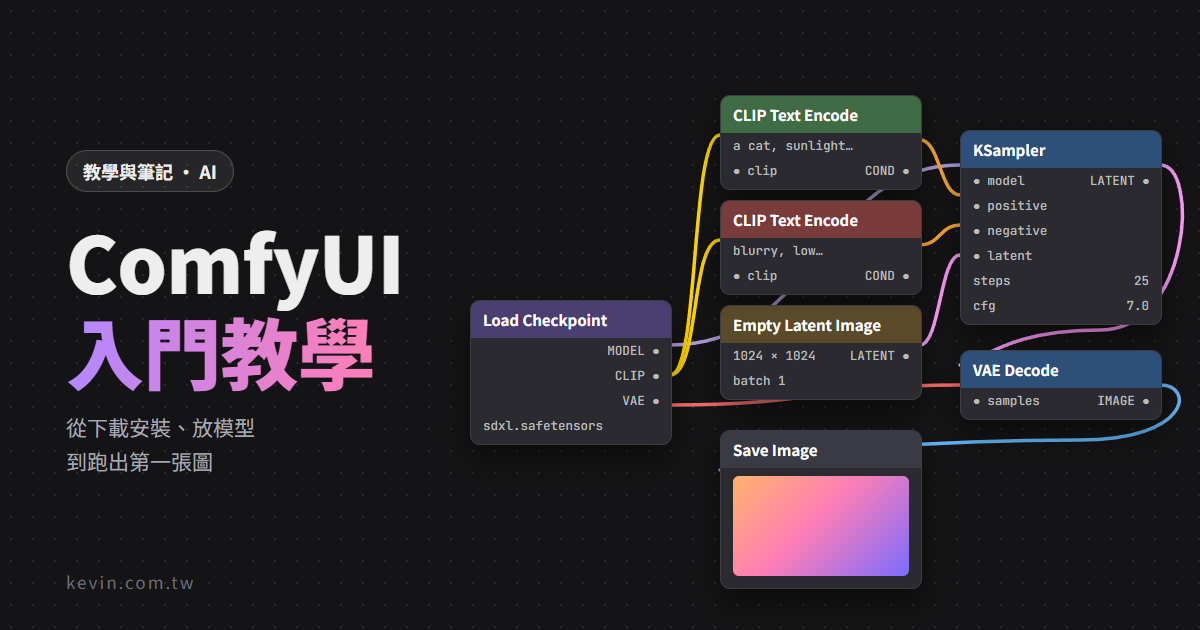
ComfyUI 是現在最熱門的本機 AI 繪圖工具之一,跟一般「輸入文字、按下產生」的介面不同,它是用一個一個節點連起來組成「工作流」,看起來很複雜,但其實只要搞懂幾個基本節點,就能理解 AI 繪圖背後到底在做什麼。
但我自己還沒有實際長時間用過 ComfyUI,內容是我自己以前使用的經驗和整理官方說明和社群的安裝教學,文末有附參考資料。軟體更新很快,版本和選項如果跟你看到的不一樣,以官方 GitHub 為準。
硬體需求
ComfyUI 主要靠顯示卡跑,NVIDIA 顯示卡的支援最好:
像 RTX 3060 有 12 GB 的版本,拿來入門算是很夠用了。沒有獨立顯示卡也能用 CPU 跑,只是會慢非常多。
三種安裝方式
方法一:Desktop 桌面版(推薦新手)
到 ComfyUI 的官方網站(comfy.org)下載 Desktop 版,像一般軟體一樣安裝就好,第一次開啟時會引導你選擇顯示卡類型和安裝位置,Python 和相關套件都會自動處理好。
方法二:Windows 免安裝版
到 ComfyUI 的 GitHub Releases 下載 NVIDIA 版的壓縮檔(
ComfyUI_windows_portable_nvidia.7z),比較舊的 GTX 10 系列顯示卡要選另外標註的版本用 7-Zip 解壓縮。如果 Windows 擋住不讓解壓,對檔案按右鍵「內容」,勾選「解除封鎖」
執行資料夾裡的
run_nvidia_gpu.bat瀏覽器會自動打開 ComfyUI 的頁面,通常是
http://127.0.0.1:8188
如果打不開,最常見的原因是顯示卡驅動太舊,先更新 NVIDIA 驅動再試一次。
方法三:手動安裝(Linux 也適用)
git clone https://github.com/comfyanonymous/ComfyUI.git
cd ComfyUI
python -m venv venv
source venv/bin/activate        # Windows 是 venv\Scripts\activate
pip install torch torchvision torchaudio --index-url https://download.pytorch.org/whl/cu128
pip install -r requirements.txt
python main.py
torch 那一行的 CUDA 版本要配合你的顯示卡驅動,詳細的指令可以到 PyTorch 官網依照自己的環境產生。
下載模型
ComfyUI 本身不含模型,要自己下載。模型可以在 Hugging Face 或 Civitai 這類網站找到,下載後依照種類放進對應的資料夾:
ComfyUI/
└─ models/
   ├─ checkpoints/   主模型(例如 SDXL、SD 1.5)
   ├─ vae/           VAE
   ├─ loras/         LoRA(調整風格或角色的小模型)
└─ upscale_models/ 放大用的模型免安裝版的話,models 資料夾在解壓縮後的 ComfyUI 子資料夾裡面。放好之後重新整理網頁,或重新啟動 ComfyUI,就能在節點裡選到模型了。
下載模型時要注意兩件事:
授權:每個模型都有自己的授權條款,有些不能商用
檔案格式:盡量選
.safetensors,比舊的.ckpt格式安全
認識第一個工作流:文字產生圖片
打開 ComfyUI 之後,預設通常就會有一個「文字產生圖片」的基本工作流。它由這幾個節點組成:
Load Checkpoint ──► CLIP Text Encode(正向提示詞)──┐
        │       └─► CLIP Text Encode(負向提示詞)──┤
        │                                        ▼
        │          Empty Latent Image ──────► KSampler
        │                                        │
        └──────────────► VAE Decode ◄────────────┘
                              │
                              ▼
                         Save Image
每個節點的作用:
試著產生第一張圖
在 Load Checkpoint 選擇你下載好的模型
在正向提示詞輸入想要的畫面,例如
a cat sitting on a desk, sunlight, photo在負向提示詞輸入不想要的東西,例如
blurry, low quality按下右邊的 Queue(排入佇列)
第一次執行會花比較多時間載入模型,之後就會快很多。
KSampler 的幾個重要參數
小技巧:工作流可以直接拖進來
ComfyUI 產生的 PNG 圖片裡,會把整個工作流的設定一起存進去。把別人分享的 ComfyUI 圖片直接拖進網頁,就能還原出完全一樣的工作流,學習別人的做法非常方便。
安裝外掛節點:ComfyUI Manager
ComfyUI 很大的魅力在於社群做的大量外掛節點。安裝這些節點最方便的方式是 ComfyUI Manager,可以在介面上搜尋、安裝、更新外掛,還能自動補齊工作流缺少的節點。
新版的 Desktop 版通常已經內建;免安裝版可以在啟動的 .bat 檔加上 --enable-manager 參數,或是把 ComfyUI-Manager 下載到 custom_nodes 資料夾裡。
不過這裡要特別提醒:外掛節點本質上就是在你電腦上執行的程式,等於你信任了它的作者。只安裝來源可靠、多人使用的節點,來路不明的程式或外掛千萬千萬不要裝。
結語
ComfyUI 一開始看到滿畫面的節點真的會有點嚇到,但拆開來看,基本流程就是「載入模型 → 輸入提示詞 → 取樣 → 解碼 → 存檔」這幾步。把預設的工作流玩熟之後,再慢慢加上 LoRA、放大、ControlNet 這些進階節點,就會越來越上手了。