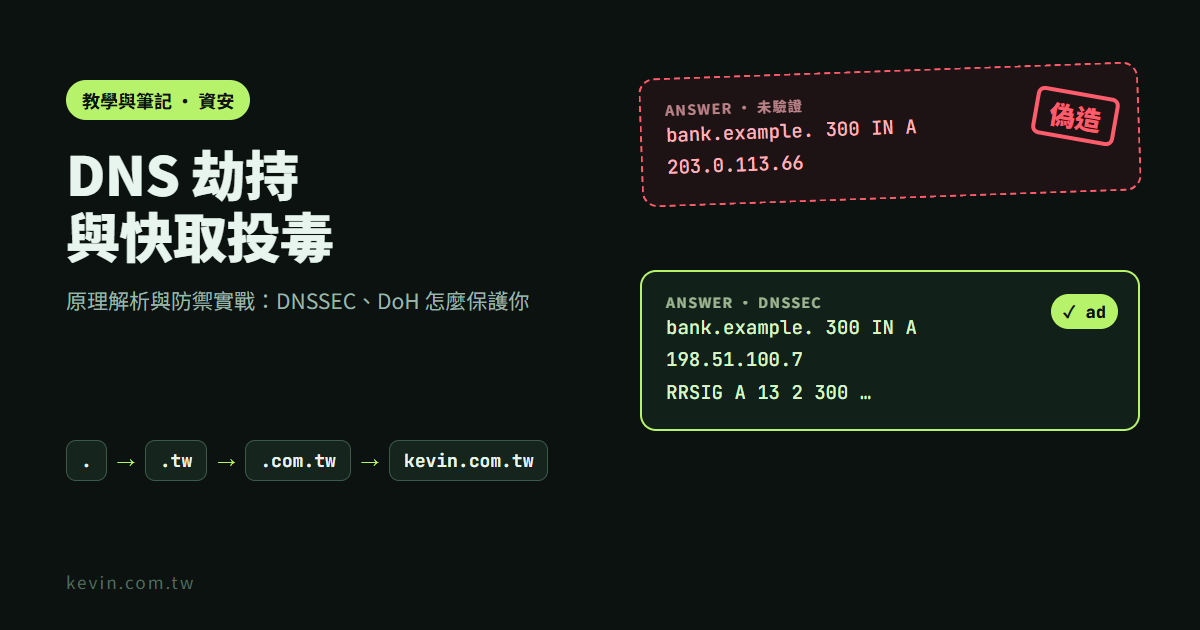
在〈DNS 真的越快越好嗎?〉那篇有講到,DNS 就是網路的電話簿:你輸入網址,它告訴你要連到哪個 IP。那如果有人偷偷改了電話簿呢?
你輸入的是正確的網址,瀏覽器的網址列看起來也完全正常,但實際上連到的卻是別人的伺服器。這就是 DNS 劫持,而其中一種很經典的手法叫做 DNS 快取投毒(Cache Poisoning)。
這篇會講這兩種攻擊的原理,但重點放在防禦:網站經營者、網管和一般使用者,各自可以怎麼保護自己。
先說清楚:這篇是觀念和防禦的整理,不包含攻擊工具或步驟。對不屬於自己的系統或網路做任何測試都是違法的。想實際動手練習的話,請在自己建立、完全隔離的實驗環境裡做。
先複習:DNS 查詢怎麼運作
你的電腦 ─▶ 遞迴解析器(ISP 的 DNS、1.1.1.1……)
                ├─▶ 根伺服器
                ├─▶ .com 伺服器
                └─▶ example.com 的權威伺服器
            ◀── 把結果快取起來,回傳給你
這裡有兩個關鍵:
遞迴解析器會快取結果,在 TTL 時間內,所有問同一個網域的人都會拿到同一份快取
傳統的 DNS 用的是 UDP,而且沒有加密、也沒有簽章
第二點就是問題的根源:收到一個 DNS 回應時,解析器要怎麼確定它真的是權威伺服器回的,而不是別人假冒的?
DNS 劫持有哪幾種?
「DNS 劫持」是一個統稱,只要是讓你拿到錯誤的 DNS 結果,都算。依照發生的位置大概可以分成幾種:
其中最常見的其實是路由器被改 DNS 和網域管理帳號被盜,這兩個都不需要什麼高深的技術,只要密碼太弱就可能發生。
快取投毒的原理
快取投毒是 DNS 攻擊裡最「經典」的一種,理解它也能幫你理解後面的防禦機制為什麼要那樣設計。
核心問題:解析器怎麼認出正確的回應?
傳統的 DNS 用 UDP 傳送,沒有連線的概念。解析器送出查詢之後,只能靠幾個欄位判斷收到的回應是不是「它在等的那一個」:
Transaction ID:查詢時帶的一個 16 位元的編號,回應要帶一樣的
來源 Port:回應要送回查詢時用的那個 Port
問題的內容要一樣
只要這些對上了,解析器就會接受這個回應,而且把它存進快取。
為什麼危險?
早期的 DNS 軟體,來源 Port 常常是固定的,所以實際上只靠 16 位元的 Transaction ID 在防,也就是只有 65,536 種可能。如果攻擊者能在真正的回應到達之前,搶先送出夠多的偽造回應,其中一個剛好猜中,錯誤的紀錄就會被存進快取。
一旦成功,所有使用這台解析器的人,在 TTL 過期之前都會被導到錯誤的地方。這就是為什麼它叫「投毒」:毒一次,影響一大群人。
2008 年的 Kaminsky 漏洞
2008 年,資安研究員 Dan Kaminsky 發現了一種讓快取投毒變得非常容易的方法,基本上當時所有主流的 DNS 軟體都受影響。這件事嚴重到各大廠商私下協調、同一天一起發布修補,是資安史上很有名的一次聯合修補。
後來的修補方式,就是下面要講的第一個防禦:來源 Port 隨機化。
防禦一:解析器本身的強化
現代的 DNS 解析器軟體(BIND、Unbound、PowerDNS Recursor、Knot Resolver……)都已經內建這些防護:
所以最重要的一件事:DNS 軟體要保持更新,不要用十幾年前的版本。
如果你自己架了 DNS 解析器(例如在 HomeLab 跑 Pi-hole 或 Unbound),一定要確認它沒有對整個網路開放遞迴查詢。開放的解析器(Open Resolver)不只容易被攻擊,還會被拿去當 DDoS 放大攻擊的跳板。Unbound 的設定例如:
server:
    interface: 0.0.0.0
    access-control: 0.0.0.0/0 refuse
    access-control: 127.0.0.0/8 allow
    access-control: 192.168.1.0/24 allow
    hide-identity: yes
    hide-version: yes
    harden-glue: yes
    harden-dnssec-stripped: yes
    use-caps-for-id: yes
use-caps-for-id 就是 0x20 編碼。
防禦二:DNSSEC,從根本解決偽造
上面那些方法都是「讓猜測變得更難」,但本質上還是在跟攻擊者比運氣。真正從根本解決的是 DNSSEC。
DNSSEC 在做什麼?
DNSSEC 幫 DNS 紀錄加上數位簽章:
網域的擁有者用私鑰幫自己的 DNS 紀錄簽名
公鑰也放在 DNS 上
解析器收到回應時,用公鑰驗證簽名
簽名不對,代表紀錄被竄改了,直接丟掉
那公鑰本身要怎麼信任?靠的是信任鏈:
根(.)──簽名──▶ .tw ──簽名──▶ .com.tw ──簽名──▶ kevin.com.tw每一層都幫下一層的公鑰「背書」(DS 紀錄),一路往上到根。根的公鑰是全世界公開、預先內建在解析器裡的。這樣攻擊者就算偽造了回應,也沒辦法產生正確的簽名。
要注意 DNSSEC 只保證「資料是真的、沒被改過」,它不加密,別人還是看得到你查了什麼網域。加密是後面 DoH/DoT 負責的。
網站經營者:幫自己的網域開啟 DNSSEC
如果你的網域 DNS 是放在 Cloudflare,開啟 DNSSEC 非常簡單:
在 Cloudflare 後台選你的網域 → DNS → 設定 → 啟用 DNSSEC
Cloudflare 會給你一筆 DS 紀錄的資訊
到你的網域註冊商後台,把 DS 紀錄加上去
等它生效(可能要幾個小時)
其他的 DNS 服務商流程也差不多。
常見的坑:如果之後要把網域的 DNS 搬到別家,要先在註冊商那邊移除 DS 紀錄,再搬家。不然新的 DNS 服務商沒有對應的私鑰,簽名驗證會失敗,有開啟 DNSSEC 驗證的解析器就會直接把你的網域當成無效的,網站整個連不到。
驗證有沒有生效
# 看回應的標頭裡有沒有 ad(Authenticated Data)旗標
dig @1.1.1.1 kevin.com.tw +dnssec

# 看 DS 紀錄
dig kevin.com.tw DS +short
也可以用線上工具,例如 DNSViz,它會把整條信任鏈畫出來,哪一層有問題一目了然。
解析器端:開啟 DNSSEC 驗證
光有網域簽名還不夠,解析器也要驗證才有用。好消息是 1.1.1.1、8.8.8.8、Quad9 這些大型的公共 DNS 都有驗證 DNSSEC。自己架的 Unbound 也預設會驗證。
防禦三:DoH/DoT,保護最後一哩路
DNSSEC 保護的是「解析器和權威伺服器之間」的資料正確性。但你的電腦到解析器之間呢?在不安全的公共 Wi-Fi 上,DNS 查詢還是明文的,可能被攔截、竄改,或被記錄你去了哪些網站。
這就要靠加密的 DNS:
開啟的方法:
Chrome/Edge:設定 → 隱私權和安全性 → 安全性 → 使用安全 DNS
Firefox:設定 → 隱私權與安全性 → 啟用 DNS over HTTPS
Windows 11:設定 → 網路和網際網路 → 內容 → DNS 伺服器指派 → 編輯,選擇加密的 DNS
Android:設定 → 網路和網際網路 → 私人 DNS,輸入例如
one.one.one.oneiOS/macOS:安裝 DNS 服務商提供的設定描述檔
DoH 和 DoT 加上解析器端的 DNSSEC 驗證,從你的裝置到權威伺服器的每一段就都有保護了。
防禦四:HTTPS 是最後一道防線
就算 DNS 真的被劫持了,你被導到攻擊者的伺服器,還有一道很重要的防線:HTTPS 憑證。
攻擊者可以讓 kevin.com.tw 指向他的伺服器,但他沒有 kevin.com.tw 的有效憑證(憑證機構不會發給他)。所以瀏覽器會顯示很明顯的憑證錯誤警告。
這也是為什麼:
網站一定要用 HTTPS,而且要設定 HSTS,讓瀏覽器以後只用 HTTPS 連線,連「先用 HTTP 連、再轉址」的空隙都不留
使用者看到憑證警告,千萬千萬不要按「繼續前往」,尤其是銀行、信箱這種網站
add_header Strict-Transport-Security "max-age=31536000; includeSubDomains; preload" always;HTTPS 的設定可以參考〈為什麼你的 Nginx 設定了 HTTPS,網站依然顯示「不安全」?〉。
另外可以設定 CAA 紀錄,限制只有哪些憑證機構可以幫你的網域發憑證:
kevin.com.tw. CAA 0 issue "letsencrypt.org"防禦五:保護網域和路由器的帳號
前面說過,現實中最常見的 DNS 劫持,其實是帳號被盜:
網域註冊商和 DNS 服務商
強密碼 + 兩步驟驗證,這個帳號被盜的話,攻擊者可以直接把整個網域搬走
開啟網域鎖定(Registrar Lock/Transfer Lock),防止網域被轉移
聯絡用的 Email 要是安全的、自己會收的信箱,而且那個信箱也要開兩步驟驗證
重要的網域可以考慮註冊商提供的更高等級鎖定服務
路由器
改掉預設的管理密碼
關閉從外網存取管理介面
韌體保持更新
偶爾檢查一下 WAN 設定裡的 DNS 有沒有被改成不認識的 IP
一般使用者怎麼檢查自己有沒有被劫持?
# 1. 看系統目前用的 DNS
# Windows
ipconfig /all
# Linux
resolvectl status
# macOS
scutil --dns

# 2. 比較不同 DNS 查到的結果
nslookup example.com
nslookup example.com 1.1.1.1
nslookup example.com 8.8.8.8
如果你系統預設的 DNS 查到的 IP,跟幾個大型公共 DNS 查到的差很多,就值得注意(不過大型網站用 CDN,不同 DNS 查到不同 IP 是正常的,要看是不是同一家公司的 IP)。
也可以檢查 hosts 檔有沒有被加入奇怪的紀錄:
Windows:
C:\Windows\System32\drivers\etc\hostsLinux/macOS:
/etc/hosts
正常的話裡面只會有 localhost 相關的幾行,以及你自己加的東西。
檢查清單
網站經營者:
☐ 網域開啟 DNSSEC
☐ 註冊商帳號有兩步驟驗證、開啟網域鎖定
☐ 網站全站 HTTPS,設定 HSTS
☐ 設定 CAA 紀錄
自己架 DNS 的人:
☐ DNS 軟體保持更新
☐ 不開放外部的遞迴查詢
☐ 開啟 DNSSEC 驗證、0x20 等強化選項
一般使用者:
☐ 瀏覽器和手機開啟 DoH/DoT
☐ 路由器改掉預設密碼、更新韌體
☐ 看到憑證警告不要按繼續
結語
DNS 是在網路還很單純的年代設計的,當時根本沒考慮到會有人偽造回應。後來的這些防禦,其實就是一層一層把當初的漏洞補起來:
解析器強化:讓偽造回應很難猜中
DNSSEC:用簽章確保資料是真的
DoH/DoT:加密你到解析器之間的那一段
HTTPS 和 HSTS:就算 DNS 被劫持,也有最後一道防線
帳號安全:最常見的劫持其實是帳號被盜
如果你有自己的網域,今天就可以去把 DNSSEC 和兩步驟驗證打開,花不到十分鐘,但可以擋掉很多麻煩啦。