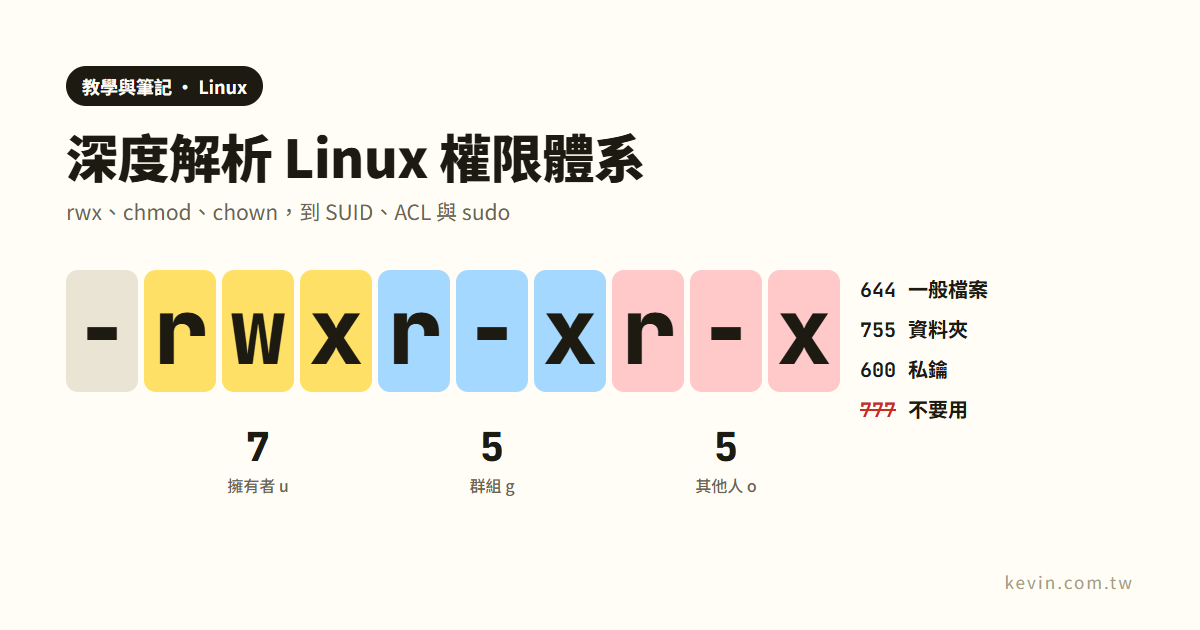
「Permission denied」大概是學 Linux 最常看到的錯誤訊息了。很多人遇到的第一個反應就是 sudo 或 chmod 777,問題是解決了,但也可能埋下很大的資安漏洞 XD。
這篇從最基本的 rwx 開始,一路講到特殊權限、ACL、sudo,把 Linux 的權限體系完整整理一次。搞懂之後,遇到權限問題就知道該怎麼處理,而不是一律 777。
使用者和群組
Linux 是多使用者的系統,每個檔案都屬於一個使用者和一個群組。
iduid=1000(kevin) gid=1000(kevin) groups=1000(kevin),27(sudo),999(docker)uid:使用者 ID。0 是 root,擁有所有權限
gid:主要群組
groups:所屬的所有群組
cat /etc/passwd     # 所有使用者
cat /etc/group      # 所有群組
系統服務(Nginx、PostgreSQL……)通常也有自己的使用者,例如 www-data、postgres。這樣就算某個服務被入侵了,攻擊者也只能拿到那個使用者的權限,不會直接變成 root。
看懂權限
ls -l-rw-r--r-- 1 kevin kevin 1024 Nov 18 10:00 notes.txt
drwxr-xr-x 2 kevin kevin 4096 Nov 18 10:00 projects
lrwxrwxrwx 1 kevin kevin 11 Nov 18 10:00 link -> notes.txt第一欄的 10 個字元拆開來看:
-  rw-  r--  r--
│   │    │    └─ 其他人(others)
│   │    └────── 群組(group)
│   └─────────── 擁有者(user)
└─────────────── 檔案類型
檔案類型:
符號 | 類型 |
|---|---|
| 一般檔案 |
| 資料夾 |
| 符號連結 |
| 裝置檔 |
| Socket |
| 具名管道 |
rwx 的意思
權限 | 對檔案 | 對資料夾 |
|---|---|---|
| 讀取內容 | 列出裡面有哪些檔案 |
| 修改內容 | 在裡面新增、刪除、改名檔案 |
| 執行它 | 進入這個資料夾、存取裡面的檔案 |
資料夾的權限是最容易搞混的地方:
資料夾沒有
x,就算裡面的檔案權限是 777,你也打不開資料夾有
x但沒有r,你可以存取裡面的檔案(如果知道檔名),但ls列不出來刪除檔案需要的是資料夾的
w權限,跟檔案本身的權限無關
最後一點很反直覺:一個你沒有寫入權限的檔案,只要它所在的資料夾你有 w,你就可以把它刪掉。
權限的判斷順序
Linux 判斷你對一個檔案有什麼權限,是依照這個順序:
你是 root → 幾乎什麼都可以
你是擁有者 → 用擁有者的權限,不管群組和其他人的權限
你在群組裡 → 用群組的權限
都不是 → 用其他人的權限
注意是「找到第一個符合的就停止」。所以會有這種奇怪的狀況:
----rwx--- kevin dev filekevin 是擁有者,所以用擁有者的權限 ---,kevin 自己反而不能讀,但 dev 群組的其他人可以。
chmod:修改權限
數字寫法
每一種權限對應一個數字,加起來:
權限 | 數字 |
|---|---|
| 4 |
| 2 |
| 1 |
rwx = 4+2+1 = 7
r-x = 4+0+1 = 5
r-- = 4+0+0 = 4
rw- = 4+2+0 = 6
chmod 644 notes.txt # rw-r--r--
chmod 755 script.sh # rwxr-xr-x
chmod 600 id_ed25519 # rw-------
chmod 700 ~/.ssh # rwx------符號寫法
chmod u+x script.sh       # 擁有者加上執行權限
chmod g-w file            # 群組拿掉寫入權限
chmod o= file             # 其他人什麼權限都沒有
chmod a+r file            # 所有人加上讀取權限
chmod u=rw,g=r,o= file    # 直接指定
u 擁有者、g 群組、o 其他人、a 全部。
常用的權限
權限 | 用在 |
|---|---|
| 一般檔案(網站的 HTML、CSS、設定檔) |
| 資料夾、可執行的腳本 |
| 私密的檔案(SSH 私鑰、 |
| 私密的資料夾( |
| 給特定群組讀的設定檔 |
遞迴修改:不要用 chmod -R 755
# ✗ 這樣會把所有檔案都變成可執行的
chmod -R 755 /var/www/site
# ✓ 資料夾和檔案分開設定
find /var/www/site -type d -exec chmod 755 {} \;
find /var/www/site -type f -exec chmod 644 {} \;
或是用 X(大寫),只對資料夾和本來就有執行權限的檔案加上 x:
chmod -R u=rwX,g=rX,o=rX /var/www/site為什麼不要用 777?
777 代表任何人都可以讀、寫、執行。在伺服器上,「任何人」包括了:
被入侵的網站程式(例如 WordPress 的某個外掛有漏洞)
系統上的其他使用者
其他的服務
如果網站的資料夾是 777,攻擊者只要找到任何一個可以寫入檔案的漏洞,就可以在你的網站上放一個後門程式。
遇到權限問題,正確的做法是找出「誰」需要「什麼」權限,然後只給那個權限,通常是改擁有者或群組,而不是開放給所有人。
chown:修改擁有者
sudo chown www-data file                # 改擁有者
sudo chown www-data:www-data file       # 同時改擁有者和群組
sudo chown :www-data file               # 只改群組
sudo chown -R www-data:www-data /var/www/site   # 遞迴
例如 Nginx 讀不到網站檔案出現 403,與其 chmod 777,正確的做法是讓 Nginx 的使用者(www-data)有讀取權限。Nginx 回 403 的時候,很多都是這個原因。
umask:新檔案的預設權限
為什麼新建的檔案權限是 644、資料夾是 755?這是由 umask 決定的:
umask
# 0022
umask 是「要拿掉的權限」:
檔案的基本權限是 666,拿掉 022 → 644
資料夾的基本權限是 777,拿掉 022 → 755
如果想讓新檔案預設只有自己能讀寫,可以設定 umask 077,新檔案就會是 600、資料夾是 700。
特殊權限:SUID、SGID、Sticky Bit
除了 rwx,還有三個特殊的權限。
SUID:用擁有者的身分執行
ls -l /usr/bin/passwd
-rwsr-xr-x 1 root root 68208 /usr/bin/passwd
   ↑ s
擁有者的 x 變成了 s。這代表不管是誰執行這個程式,它都會用擁有者(root)的身分執行。
為什麼需要這個?passwd 要修改 /etc/shadow(存密碼的檔案),這個檔案只有 root 能寫。但一般使用者也需要改自己的密碼,所以 passwd 設了 SUID,執行時暫時擁有 root 的權限。
SUID 的程式如果有漏洞,就可能被拿來提升權限,所以系統上的 SUID 程式應該越少越好。找出所有的 SUID 程式:
find / -perm -4000 -type f 2>/dev/null如果發現一些不認識的程式有 SUID,要特別注意。
SGID:繼承群組
用在資料夾上最實用:在這個資料夾裡新建的檔案,群組會自動跟資料夾一樣,而不是建立者的主要群組。
sudo mkdir /srv/shared
sudo chgrp dev /srv/shared
sudo chmod 2775 /srv/shared    # 開頭的 2 就是 SGID
drwxrwsr-x root dev /srv/shared
↑ s這樣 dev 群組的人在裡面建立的檔案,群組都是 dev,大家都能存取,很適合團隊共用的資料夾。
Sticky Bit:只能刪自己的檔案
ls -ld /tmp
drwxrwxrwt 10 root root 4096 /tmp
         ↑ t
/tmp 是 777,所有人都可以在裡面建立檔案。但如果沒有限制,任何人都可以刪掉別人的檔案。
Sticky Bit 的作用是:資料夾裡的檔案,只有擁有者(和 root)能刪除或改名。
chmod 1777 /srv/upload # 開頭的 1 就是 Sticky Bit整理
特殊權限 | 數字 | 對檔案 | 對資料夾 |
|---|---|---|---|
SUID | 4 | 用擁有者的身分執行 | (無作用) |
SGID | 2 | 用群組的身分執行 | 新檔案繼承資料夾的群組 |
Sticky | 1 | (無作用) | 只能刪除自己的檔案 |
chmod 4755 file    # SUID + 755
chmod 2775 dir     # SGID + 775
chmod 1777 dir     # Sticky + 777
ACL:更細緻的權限
傳統的權限只有「擁有者、一個群組、其他人」三種,有時候不夠用。例如你想讓某一個特定的使用者也能讀某個檔案,但又不想把他加進群組,就可以用 ACL(存取控制清單):
# 讓 amy 可以讀寫這個檔案
setfacl -m u:amy:rw file.txt
# 讓 dev 群組可以讀取
setfacl -m g:dev:r file.txt
# 查看 ACL
getfacl file.txt
# 移除某個人的 ACL
setfacl -x u:amy file.txt
# 移除所有 ACL
setfacl -b file.txt
設定了 ACL 的檔案,ls -l 的權限後面會多一個 +:
-rw-rw-r--+ 1 kevin kevin 1024 file.txt預設 ACL
對資料夾設定預設 ACL,之後在裡面新建的檔案都會自動套用:
setfacl -d -m u:amy:rwX /srv/projectsudo:暫時借用 root 的權限
不要直接用 root 登入工作,而是用一般使用者,需要的時候再用 sudo:
sudo apt update
sudo -i            # 切換成 root 的 shell(用完記得 exit)
sudo -u postgres psql    # 用其他使用者的身分執行
設定 sudo 權限
一定要用 visudo 編輯,它會在存檔前檢查語法。直接編輯 /etc/sudoers 寫錯的話,可能會讓所有人都不能用 sudo,那就麻煩了。
sudo visudo或是在 /etc/sudoers.d/ 底下建立獨立的檔案(一樣用 visudo -f):
sudo visudo -f /etc/sudoers.d/deploy# 讓 deploy 使用者可以不用密碼重新啟動 nginx,但只能做這件事
deploy ALL=(root) NOPASSWD: /usr/bin/systemctl reload nginx這就是最小權限原則:只給需要的權限,不要因為方便就給 ALL。
把使用者加進 sudo 群組(Debian/Ubuntu 是 sudo,RHEL 系列是 wheel):
sudo usermod -aG sudo kevin-a 一定要加,不然會把使用者從其他所有群組中移除,只剩下 sudo。
查看 sudo 的使用紀錄
sudo grep sudo /var/log/auth.log
journalctl _COMM=sudo
常見的權限問題
SSH 金鑰登入失敗
SSH 對權限很嚴格,權限太寬鬆會直接拒絕使用金鑰:
chmod 700 ~/.ssh
chmod 600 ~/.ssh/authorized_keys
chmod 600 ~/.ssh/id_ed25519
chmod 644 ~/.ssh/id_ed25519.pub
家目錄本身也不能讓其他人有寫入權限。
網站上傳檔案失敗
網站程式(用 www-data 執行)要能寫入上傳的資料夾:
sudo chown -R www-data:www-data /var/www/site/uploads
sudo chmod 755 /var/www/site/uploads
只給上傳的資料夾寫入權限,網站的程式碼本身不要讓 www-data 可以修改,這樣就算網站被入侵,攻擊者也很難改掉你的程式碼。
Docker 的權限問題
容器裡的程式用的 uid 和主機上的 uid 是對應的。容器裡用 uid 1000 建立的檔案,在主機上看就是 uid 1000 的使用者擁有。很多映像檔(例如 LinuxServer.io 的)提供 PUID、PGID 環境變數讓你設定,設成你在主機上的使用者 ID(用 id 指令查)就好。
另外,把使用者加進 docker 群組等於給了接近 root 的權限,因為可以用 Docker 掛載主機上的任何檔案,這個在〈Docker 超詳細入門到進階教學〉也有提醒。
檢查整條路徑的權限
namei -l /var/www/site/index.html會列出路徑上每一層的權限,任何一層的資料夾沒有 x 權限,都會造成 Permission denied。
結語
Linux 權限的重點整理:
rwx 對檔案和資料夾的意思不一樣,資料夾的
x是「進入」常用的權限:檔案 644、資料夾 755、私密檔案 600
不要用 777,找出誰需要什麼權限,用
chown或群組解決SUID 要小心、SGID 適合共用資料夾、Sticky Bit 保護共用目錄
需要更細的控制用 ACL
用 sudo 和 visudo,遵守最小權限原則
權限的核心觀念就是:只給需要的權限,不多也不少。一開始可能會覺得麻煩,但這是讓伺服器安全最基本、也最重要的一步啦。