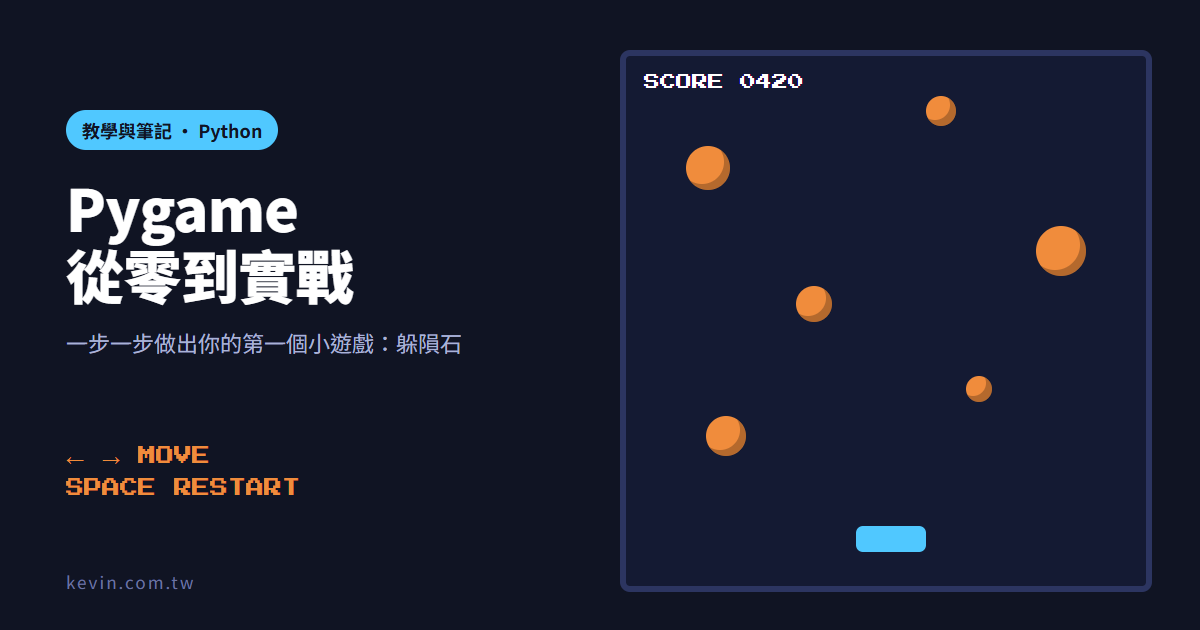
學完 Python 基礎之後,很多人會卡在「然後呢?我要拿它做什麼?」。我覺得做遊戲是一個很好的練習,因為寫完馬上就看得到結果,而且會用到迴圈、條件、函式、class 這些東西,等於是把基礎全部複習一遍 XD。
這篇用 Pygame 從開一個視窗開始,一步一步做出一個「躲隕石」的小遊戲:玩家左右移動,躲開從上面掉下來的東西,撐越久分數越高。
還沒學過 Python 的話,可以先看〈Python 基礎教學〉那篇。
安裝
pip install pygame確認有裝好:
python -m pygame.examples.aliens會跳出一個官方的範例小遊戲,能玩就代表裝好了。
另外還有一個社群維護的分支叫
pygame-ce,用法幾乎一樣,import pygame的寫法也相同。兩個選一個裝就好,不要同時裝,會打架。
遊戲的基本架構:遊戲迴圈
所有遊戲的核心都是一個不斷重複的迴圈,每一圈做三件事:
處理輸入:玩家按了什麼鍵、有沒有關掉視窗
更新狀態:角色移動、碰撞判斷、計分
畫出畫面:把所有東西畫上去
一秒跑 60 圈,就是我們常聽到的 60 FPS。
第一步:開一個視窗
import pygame
pygame.init()
WIDTH, HEIGHT = 480, 640
screen = pygame.display.set_mode((WIDTH, HEIGHT))
pygame.display.set_caption("躲隕石")
clock = pygame.time.Clock()
running = True
while running:
    # 1. 處理輸入
    for event in pygame.event.get():
        if event.type == pygame.QUIT:
            running = False
    # 2. 更新狀態(現在還沒有東西)
    # 3. 畫出畫面
    screen.fill((20, 24, 40))
    pygame.display.flip()
    clock.tick(60)
pygame.quit()
執行之後會看到一個深藍色的視窗。幾個重點:
screen.fill()每一圈都要先把畫面塗滿,不然上一圈畫的東西會殘留pygame.display.flip()把畫好的畫面真正顯示出來clock.tick(60)讓迴圈最多一秒跑 60 次,不然電腦多快就跑多快,每台電腦的遊戲速度會不一樣
座標系統
Pygame 的座標原點 (0, 0) 在左上角,往右 x 變大,往下 y 變大。這跟數學課學的不一樣,一開始很容易搞反。
第二步:畫一個玩家
先用一個方塊代表玩家。Pygame 有一個很好用的 Rect(矩形),可以記錄位置和大小,之後判斷碰撞也靠它:
player = pygame.Rect(0, 0, 50, 20)
player.midbottom = (WIDTH // 2, HEIGHT - 30)
在畫面的部分加上:
pygame.draw.rect(screen, (80, 200, 255), player, border_radius=6)第三步:讓玩家動起來
處理鍵盤有兩種方式:
pygame.KEYDOWN事件:按下的「那一瞬間」觸發一次,適合跳躍、開槍pygame.key.get_pressed():檢查「現在有沒有按著」,適合持續移動
移動要用第二種:
PLAYER_SPEED = 7
keys = pygame.key.get_pressed()
if keys[pygame.K_LEFT] or keys[pygame.K_a]:
    player.x -= PLAYER_SPEED
if keys[pygame.K_RIGHT] or keys[pygame.K_d]:
    player.x += PLAYER_SPEED
# 不要讓玩家跑出畫面
player.clamp_ip(screen.get_rect())
clamp_ip 會把矩形限制在畫面範圍內,不用自己寫一堆 if。
第四步:掉下來的隕石
隕石會有很多個,每個的位置和速度都不一樣,用 class 來寫比較清楚:
import random
class Meteor:
    def __init__(self):
        size = random.randint(20, 50)
        x = random.randint(0, WIDTH - size)
        self.rect = pygame.Rect(x, -size, size, size)
        self.speed = random.randint(3, 7)
    def update(self):
        self.rect.y += self.speed
    def draw(self, surface):
        pygame.draw.ellipse(surface, (240, 140, 60), self.rect)
    def is_off_screen(self):
        return self.rect.top > HEIGHT
然後用一個 list 管理所有隕石,每隔一段時間產生一個新的:
meteors = []
spawn_timer = 0
# 在遊戲迴圈裡
spawn_timer += 1
if spawn_timer >= 30:        # 每 30 幀(約 0.5 秒)產生一個
    meteors.append(Meteor())
    spawn_timer = 0
for m in meteors:
    m.update()
# 移除已經掉出畫面的,不然 list 會越來越大
meteors = [m for m in meteors if not m.is_off_screen()]
最後那一行很重要,忘記清掉的話,玩久了 list 裡會累積幾千個看不到的隕石,遊戲就會越來越卡。
第五步:碰撞判斷
Rect 內建碰撞判斷,一行就搞定:
for m in meteors:
    if player.colliderect(m.rect):
        game_over = True
用矩形判斷碰撞會比實際的圓形大一點點,邊角擦到也會算。對新手的小遊戲來說完全夠用了,想要更精準可以研究 pygame.mask。
第六步:分數和文字
font = pygame.font.Font(None, 36)
text = font.render(f"Score: {score}", True, (255, 255, 255))
screen.blit(text, (10, 10))
pygame.font.Font(None, 36) 用的是內建字型,不支援中文。想顯示中文的話要指定一個中文字型檔,例如 Windows 的微軟正黑體:
font = pygame.font.Font("C:/Windows/Fonts/msjh.ttc", 32)或是下載 Noto Sans TC 這類免費字型放在專案資料夾裡,這樣在別人的電腦上也能正常顯示。
完整程式碼
把上面全部組合起來,再加上遊戲結束畫面、按空白鍵重新開始,還有隨著時間越來越難:
import random
import pygame
pygame.init()
WIDTH, HEIGHT = 480, 640
screen = pygame.display.set_mode((WIDTH, HEIGHT))
pygame.display.set_caption("躲隕石")
clock = pygame.time.Clock()
font = pygame.font.Font(None, 36)
big_font = pygame.font.Font(None, 64)
BG = (20, 24, 40)
PLAYER_COLOR = (80, 200, 255)
METEOR_COLOR = (240, 140, 60)
WHITE = (255, 255, 255)
PLAYER_SPEED = 7
class Meteor:
    def __init__(self, level):
        size = random.randint(20, 50)
        x = random.randint(0, WIDTH - size)
        self.rect = pygame.Rect(x, -size, size, size)
        self.speed = random.randint(3, 6) + level
    def update(self):
        self.rect.y += self.speed
    def draw(self, surface):
        pygame.draw.ellipse(surface, METEOR_COLOR, self.rect)
    def is_off_screen(self):
        return self.rect.top > HEIGHT
def new_game():
    player = pygame.Rect(0, 0, 50, 20)
    player.midbottom = (WIDTH // 2, HEIGHT - 30)
    return {
        "player": player,
        "meteors": [],
        "spawn_timer": 0,
        "frames": 0,
        "game_over": False,
    }
def draw_center(text, fnt, y):
    surf = fnt.render(text, True, WHITE)
    screen.blit(surf, surf.get_rect(center=(WIDTH // 2, y)))
state = new_game()
best = 0
running = True
while running:
    # 1. 處理輸入
    for event in pygame.event.get():
        if event.type == pygame.QUIT:
            running = False
        if event.type == pygame.KEYDOWN and event.key == pygame.K_SPACE:
            if state["game_over"]:
                state = new_game()
    # 2. 更新狀態
    if not state["game_over"]:
        player = state["player"]
        keys = pygame.key.get_pressed()
        if keys[pygame.K_LEFT] or keys[pygame.K_a]:
            player.x -= PLAYER_SPEED
        if keys[pygame.K_RIGHT] or keys[pygame.K_d]:
            player.x += PLAYER_SPEED
        player.clamp_ip(screen.get_rect())
        state["frames"] += 1
        level = state["frames"] // 600          # 每 10 秒難度 +1
        spawn_every = max(8, 30 - level * 4)    # 越來越密,但最快 8 幀一個
        state["spawn_timer"] += 1
        if state["spawn_timer"] >= spawn_every:
            state["meteors"].append(Meteor(level))
            state["spawn_timer"] = 0
        for m in state["meteors"]:
            m.update()
            if player.colliderect(m.rect):
                state["game_over"] = True
        state["meteors"] = [m for m in state["meteors"] if not m.is_off_screen()]
    score = state["frames"] // 6
    if state["game_over"]:
        best = max(best, score)
    # 3. 畫出畫面
    screen.fill(BG)
    for m in state["meteors"]:
        m.draw(screen)
    pygame.draw.rect(screen, PLAYER_COLOR, state["player"], border_radius=6)
    screen.blit(font.render(f"Score: {score}", True, WHITE), (10, 10))
    screen.blit(font.render(f"Best: {best}", True, WHITE), (10, 44))
    if state["game_over"]:
        draw_center("GAME OVER", big_font, HEIGHT // 2 - 30)
        draw_center("Press SPACE to restart", font, HEIGHT // 2 + 20)
    pygame.display.flip()
    clock.tick(60)
pygame.quit()
存成 game.py 執行,就可以玩了。
換成圖片和音效
方塊和圓形玩久了很陽春,換成圖片馬上就有遊戲的感覺:
player_img = pygame.image.load("player.png").convert_alpha()
player_img = pygame.transform.scale(player_img, (50, 40))
# 畫的時候
screen.blit(player_img, player)
.convert_alpha() 記得加,它會把圖片轉成跟畫面一樣的格式,畫起來快很多,也會保留透明背景。
音效:
pygame.mixer.init()
hit_sound = pygame.mixer.Sound("hit.wav")
hit_sound.play()
# 背景音樂
pygame.mixer.music.load("bgm.ogg")
pygame.mixer.music.play(-1)  # -1 代表無限循環
圖片和音效素材可以到 Kenney 或 OpenGameArt 找,很多都是免費可以用的,使用前記得看一下授權條款。
常見問題
視窗打開就沒有回應?
一定要在遊戲迴圈裡呼叫 pygame.event.get(),就算你沒有要處理任何事件也一樣,不然作業系統會以為程式當掉了。
遊戲在不同電腦上速度不一樣?
確認有加 clock.tick(60)。更進階的做法是用 dt = clock.tick(60) / 1000 拿到每一幀經過的秒數,移動距離乘上 dt,這樣不管 FPS 多少,移動速度都會一致。
圖片的路徑找不到?
相對路徑是以「執行指令時所在的資料夾」為準,不是程式檔案所在的資料夾。比較保險的寫法:
from pathlib import Path
BASE_DIR = Path(__file__).parent
img = pygame.image.load(BASE_DIR / "assets" / "player.png")
接下來可以挑戰的功能
玩家可以發射子彈打掉隕石(
KEYDOWN加上另一個 list)隨機掉落的道具:護盾、減速
開始畫面、暫停功能
把最高分存到檔案裡,關掉遊戲再開也還在
用
pygame.sprite.Sprite和Group重新整理程式碼,物件一多會好管理很多
做完一個完整的小遊戲,你對迴圈、class、狀態管理的理解一定會比只看教學深很多。最重要的是好玩,做出來還可以拿給朋友玩 XD。